
Claude Sheetsとは?できること・使い方・対象プランを解説|Whiteboards・Dataとの違いも

2026年11月、AnthropicはAIアシスタント「Claude」の中で使える表計算機能Claude Sheetsを発表しました。同時にホワイトボード機能のClaude Whiteboards、データ分析機能のClaude Dataも登場し、Claudeは「チャットで答えるAI」から「チームで一緒に作業する場所」へと広がりつつあります。
この記事では、そんなClaude Sheetsでできること、対象プランと料金、始め方と依頼文の例、ExcelやGoogleスプレッドシートとの使い分けまでを、公式ヘルプの情報をもとに整理しました。
WhiteboardsとDataの概要や、業務で使う前に確認したい管理者設定・注意点もまとめています。
ぜひ最後までご覧ください。
1. Claude Sheetsとは?Claudeの中で使える共同編集スプレッドシート
Claude Sheetsは、Claudeに組み込まれたスプレッドシート(表計算)機能です。 チャットで「予算表を作って」と頼むと表ができあがり、自分・チームのメンバー・Claudeの三者が同じセルを編集できます。2026年11月18日現在ではベータ版(試験提供版)として提供されています。
1-1. Claude Sheetsの定義:AIと同じセルを編集する表計算
Claude Sheetsの公式ヘルプでは、Claude Sheetsを「Claudeに組み込まれたスプレッドシート」と説明しています。トラッカー(進捗管理表)や予算表、試算モデルなどを依頼すると、Claudeがタブや数式を含めて作成し、その後は人とClaudeが同じシートを編集していきます。
これまでもClaudeに表を作らせることはできましたが、多くはチャット上の表やファイルとして出力され、修正するたびに作り直す必要がありました。Claude Sheetsでは表そのものがClaudeの中に「作業場所」として残るため、「この列に担当者を追加して」「合計行を入れて」と会話しながら育てていけます。
作成したシートは、Claudeの「アーティファクト(Claudeが作った成果物を保存・共有する仕組み)」の1つとして、Artifactsタブに保存されます。
1-2. 2026年11月10日に発表された3つの新機能
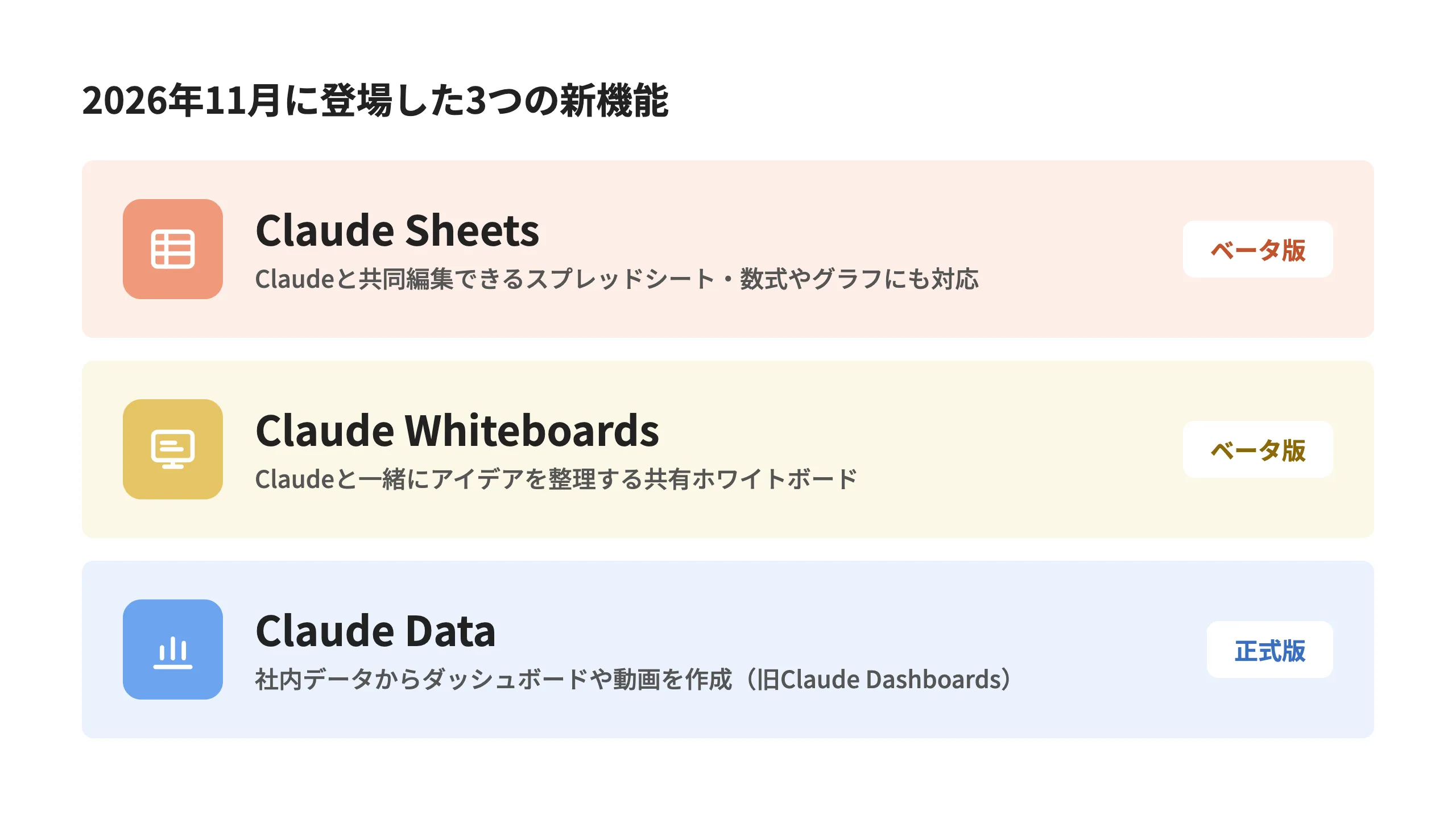
Claude Sheetsは単独ではなく、Whiteboards・Dataとあわせて発表されました。Anthropicの発表記事(2026年11月10日付)の内容を整理すると、次のとおりです。
| 機能 | ひと言でいうと | 提供状況(2026年11月時点) |
|---|---|---|
| Claude Sheets | Claudeと共同編集できるスプレッドシート | ベータ版 |
| Claude Whiteboards | Claudeと一緒にアイデアを整理するホワイトボード | ベータ版 |
| Claude Data | 社内データからダッシュボードや動画を作る機能(旧Claude Dashboards) | 一般提供(正式版) |
3つとも、Claudeの中でチームと一緒に編集できる成果物という点が共通しています。
1-3. 「Claude for Sheets」とは別物?名前が似たツールの整理
Claude Sheetsは、Googleスプレッドシートに追加して使うアドオン(拡張機能)とは別のサービスです。 違いを簡単にまとめてみましょう。
| 名前 | どこで動くか | 概要 |
|---|---|---|
| Claude Sheets | Claudeの中 | Claudeに組み込まれた表計算。シートはClaude上に保存される |
| Claude for Google Workspace | Googleドキュメント・スプレッドシート・スライドの中 | Googleのアプリにサイドバーとして追加し、開いているファイルをClaudeが編集する |
| Claude for Excel | Microsoft Excelの中 | Excelで開いているファイルにClaudeを呼び出して使う |
| Claude for Sheets | Googleスプレッドシートの中 | 以前から提供されているアドオン。APIキーを設定し、セルに「=CLAUDE()」と入力してClaudeを呼び出す。Google Workspace Marketplaceに掲載が残っており、利用料はAPIの従量課金 |
名前が似ていますが、Claudeのアカウントで使うサイドバー型の「Claude for Google Workspace」とは別のサービスです。
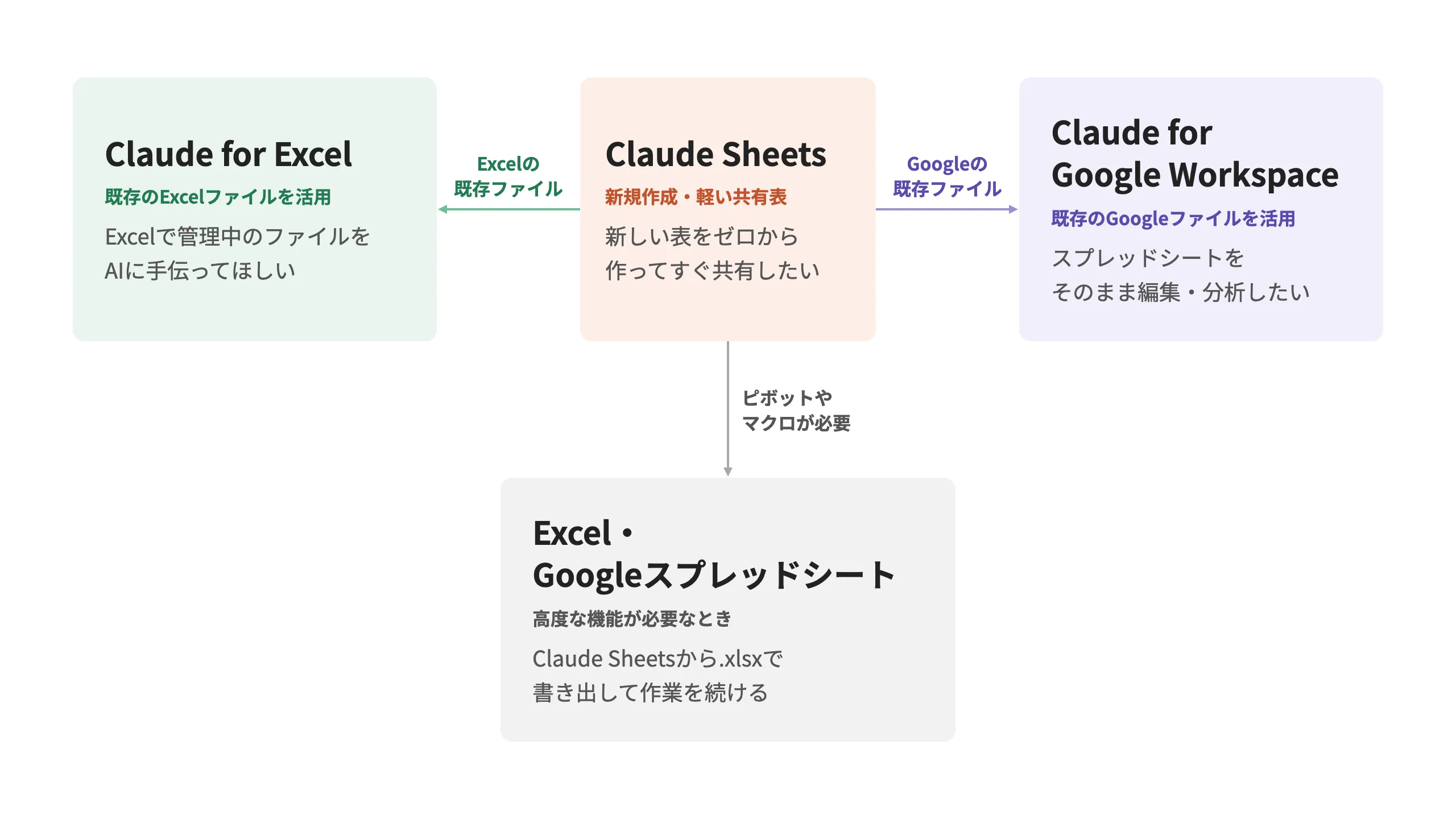
Claude Sheetsの公式ヘルプでも、「Claude SheetsはスプレッドシートをClaudeの中に置くもの、Claude for ExcelやClaude for Google WorkspaceはClaudeを今あるファイルの側に連れていくもの」と区別されています。すでにExcelやGoogleスプレッドシートで管理しているファイルを触りたいなら後者、新しく軽い共有表をClaudeで作りたいならClaude Sheets、と覚えておくと迷いません。
2. Claude Sheetsでできることは?
会話だけで表を作り、数式・書式・グラフまで含めてチームとClaudeで編集できます。 ここでは公式ヘルプに記載されている機能を、実際の使い方のイメージとあわせて紹介します。
2-1. 会話からトラッカーや予算表を作れる
「キャンペーンの進捗管理表を、担当者・日付・ステータスの列で作って」のように頼むだけで、Claudeがシートを組み立てます。公式ヘルプでは、キャンペーントラッカーや部署別・四半期別の採用予算表が例として挙げられています。
ゼロから作るだけでなく、空のシートから自分で入力を始めることもできます。自分たちの実際の数字をClaudeに渡すと、より実用的な表になると公式ヘルプでもアドバイスされています。
2-2. タブ・数式・書式・ドロップダウン・グラフに対応
公式ヘルプに記載されている主な機能は次のとおりです。
| 機能 | できること |
|---|---|
| タブ | 複数のタブ(シート)を追加し、タブをまたぐ数式も書ける |
| 数式 | 数式はセルに残るため、元の数字を変えると結果も更新される |
| 書式 | 通常の書式設定に加え、条件付き書式(条件に合うセルの色を変えるなど)にも対応 |
| 入力補助 | ドロップダウン(単一選択)とチェックボックスを追加できる |
| グラフ | 棒・折れ線・円グラフのほか、さまざまな種類のグラフをClaudeが作成できる |
| コメント | セルにコメントを残してチームとやり取りできる |
| バージョン履歴 | 以前の状態を確認し、過去のバージョンに戻せる |
数式が「計算結果の数字」ではなく数式のままセルに残る点は地味ですが重要です。AIが作った表でありがちな「数字だけ貼られていて、後から更新できない」状態を避けられます。
2-3. チームとClaudeで同時に編集できる
Claude Sheetsはリアルタイムの共同編集に対応しています。ほかのメンバーが同じシートを開いていれば、全員が同じセルを同時に編集できます。
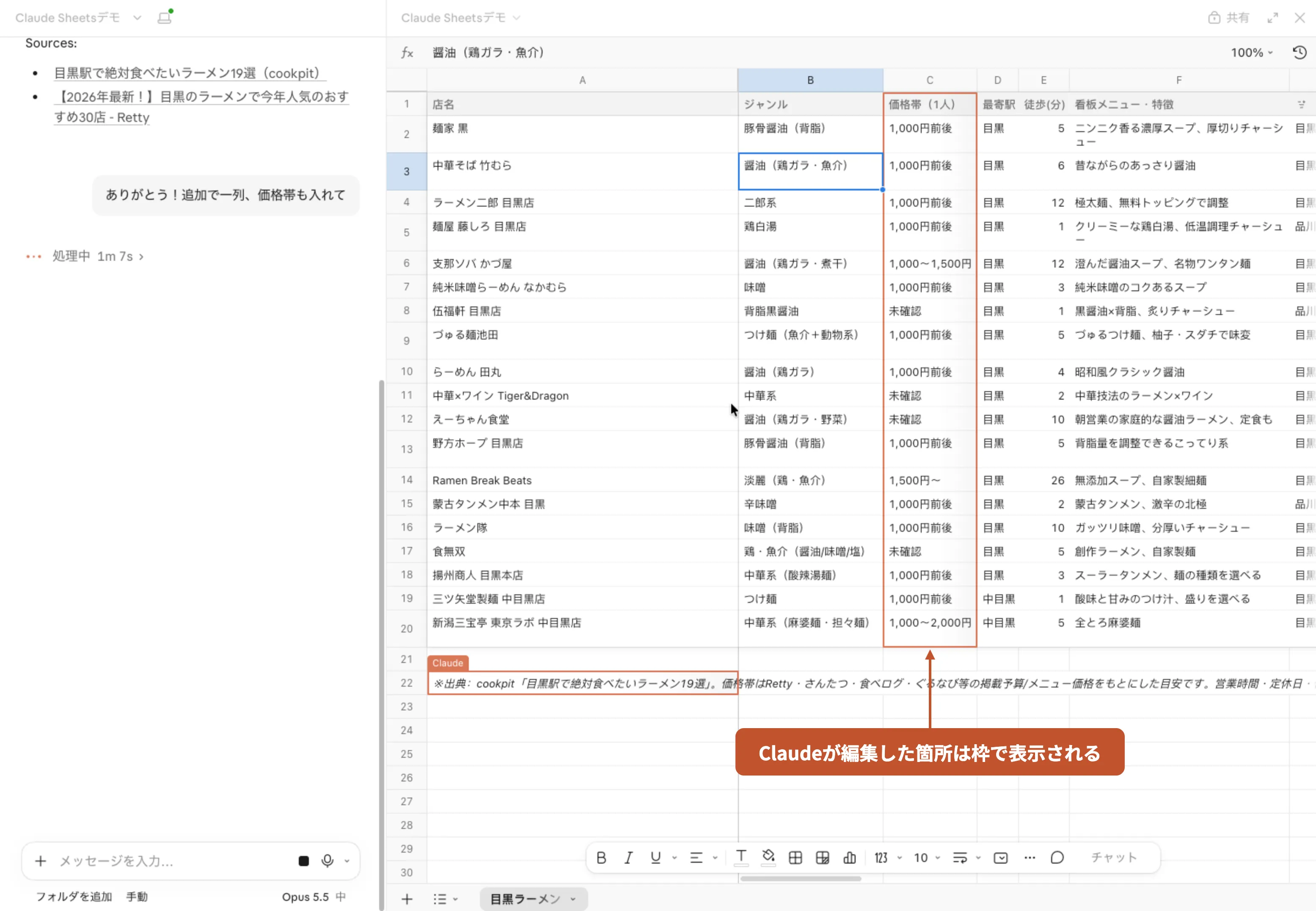
さらに、Claudeが編集した箇所は反映されるたびに枠で示されるため、「AIがどこを変えたのか分からない」という不安を減らせます。範囲を選択して「この範囲の数字に違和感はある?」とその部分だけについて質問することも可能です。
2-4. CSV・Excel・Googleスプレッドシートの取り込みと書き出し
既存のデータを持ち込むことも、作った表を外へ持ち出すこともできます。
- 取り込み:CSVファイルの読み込み、Googleスプレッドシートからの読み込み、Excelからの読み込み、ExcelやGoogleスプレッドシートからの貼り付け
- 書き出し:.xlsx(Excel形式)またはCSVファイルでエクスポート。「Send to」から別のツールで作業を続けることもできる
なお、PDFでの書き出しは2026年11月時点では未対応です。印刷用の資料にしたい場合は、一度.xlsxで書き出してから整える流れになります。
3. Claude Sheetsはどのプランで使える?料金と提供条件
Claude Sheetsは、Pro・Max・Ultra・Team・Enterpriseの有料プランで使えます。無料(Free)プランは対象外です。 Team・Enterpriseでは、管理者設定によって使えるかどうかが変わります。
3-1. 対象プランと料金
Claudeの料金ページの比較表をもとに、Sheets・Whiteboards・Dataの対応状況と料金をまとめました(米国ドル表記、2026年11月時点)。
| プラン | 料金 | Sheets | Whiteboards | Data |
|---|---|---|---|---|
| Free | $0 | × | × | × |
| Pro | 年払いで月あたり$17/月払いで$20 | ○(ベータ) | ○(ベータ) | ○ |
| Max | 月$100 | ○(ベータ) | ○(ベータ) | ○ |
| Ultra | 月$200 | ○(ベータ) | ○(ベータ) | ○ |
| Team | スタンダード席:年払いで1人月$20/月払いで$25 | ○(ベータ) | ○(ベータ) | ○ |
| Enterprise | 1人月$20(年払い・20席以上)+API料金に応じた利用料 | ○(ベータ) | ○(ベータ) | ○ |
表の金額は、英語版の料金ページの表記(税別)です。
日本から料金ページを開くと、消費税10%を含んだドル表示(Pro月払いなら$22など)になる点に注意してください。また請求はドル建てのため、円での支払額はカード会社の換算レートや手数料によって変わります。
一方で、文書作成のClaude Docsは無料プランでも使えます。「まずは無料で試したい」場合は、Claude Docsで共同編集の感覚をつかみ、表計算が必要になったらProを検討するという順番もありです。
3-2. Team・Enterpriseプランは管理者設定を確認
会社でTeamプランやEnterpriseプランを契約している場合、プランによって初期状態が異なります。Team・Enterprise向けアーティファクト管理者ガイドの内容を整理すると次のとおりです。
| 項目 | Teamプラン | Enterpriseプラン |
|---|---|---|
| Claude Sheets(ベータ) | 最初からオン | 最初はオフ(管理者がオンにする) |
| Claude Whiteboards(ベータ) | 最初からオン | 最初はオフ(管理者がオンにする) |
| Claude Data | 最初からオン | 2026年11月20日に既定でオンになる(それ以前に管理者が設定を保存していれば、その設定が優先) |
| 設定場所 | Organization settings > Artifactsの「Templates」 | 同左 |
Enterpriseプランでは、カスタムロール(役割ごとの権限設定)を使って、特定のグループだけにSheetsを許可することもできます。また前提として、組織でアーティファクト機能そのものがオンになっている必要があります。
「メンバーから使えないと言われた」場合は、情報システム部門などの管理者に、この2点を確認してもらうとよいでしょう。
3-3. 対応環境はWebとデスクトップが中心
Claude SheetsはWeb版とデスクトップアプリに対応し、スマートフォンでは基本的な閲覧のみとされています。表の作成や編集はPCで行い、スマートフォンでは確認程度にとどめる使い方が現実的です。なお、Whiteboardsはモバイルアプリにも対応しています。
4. Claude Sheetsの使い方は?始め方と依頼文の例
始め方は「チャットで頼む」か「Artifactsタブから作る」の2通りです。 どちらも特別な設定は不要で、対象プランであればすぐに試せます。
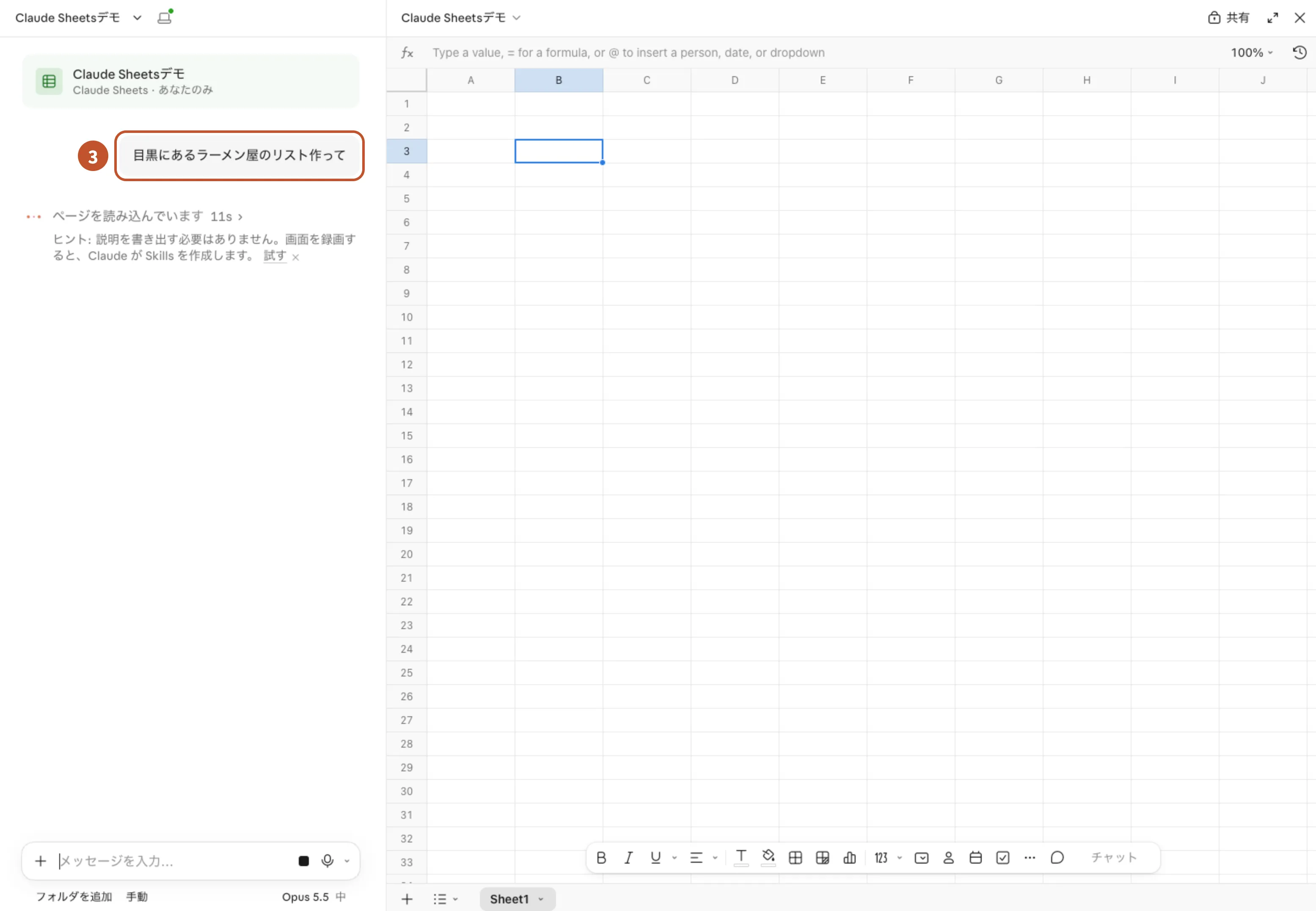
4-1. チャットから作る
いちばん手軽なのは、いつものチャットで表を頼む方法です。
- Claudeで新しいチャットを開く
- 「〇〇の管理表を作って」のように、作りたい表と列の内容を伝える
- Claudeがシートを作成し、チャットの横に表示される
たとえば「キャンペーントラッカーを、担当者・日付・ステータスの列で作って」と送れば、そのまま編集できるシートができあがります。
4-2. Artifactsタブから作る
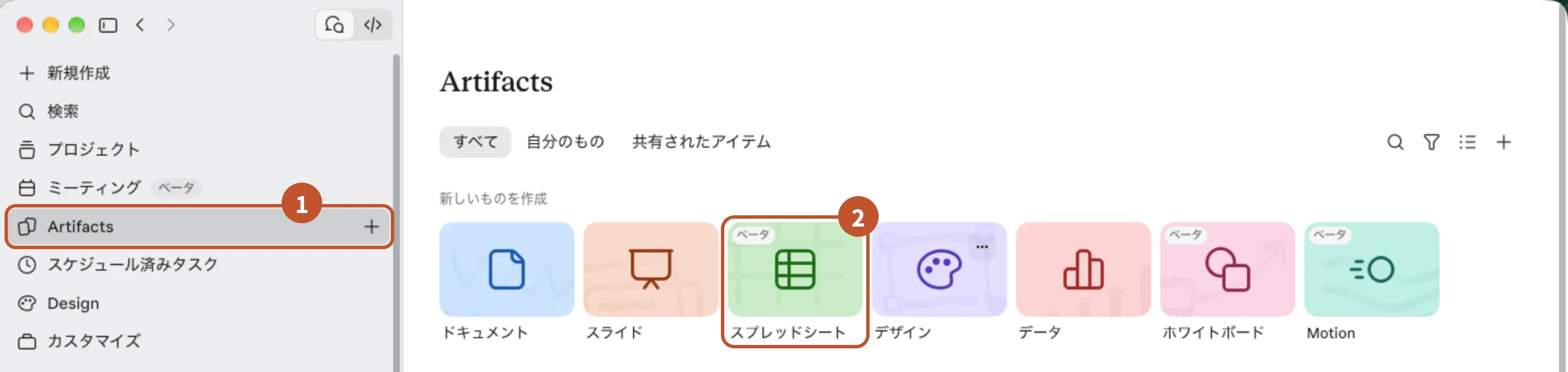
最初から表計算として始めたい場合は、Artifactsタブを使います。
- Claudeの画面で「Artifacts」タブを開く
- 「スプレッドシート」のタイルを選ぶ(ベータ表示が付いています)
- 作りたいシートの内容を入力する(空のシートから始めることも可能)
※日本語表示のClaudeでは、タイルの名前が「スプレッドシート」と表示されます。表示言語によって名称が異なる場合があります。
4-3. 作成後にできる操作
シートができたあとは、次のような操作で仕上げていきます。
- Claudeに修正を頼む:「完了した行をグレーにして」「月別の合計タブを追加して」など
- Claudeの編集をその場で取り消す:Claudeが編集すると、画面下に「Claude updated 21 cells」のように変更したセルの数と「Undo」ボタンが表示され、直前の編集をすぐに取り消せる
- 範囲を選んで質問する:選択したセル範囲についてだけ、分析や確認を頼める
- 自分で直接編集する:セルの値や数式は通常の表計算と同じように手で書き換えられる
- コメントを残す:セルにコメントを付けて、チームへの確認事項を共有する
- バージョン履歴から戻す:以前のバージョンを復元できる。ただし復元すると、それ以降に加えた編集も消えるため、共同編集中は周知してから使うのが安全
4-4. 共有とエクスポートの方法
作成したシートは、最初は自分だけが見られる非公開の状態です。共有したいときはシートを開いて「Share」をクリックし、相手を招待します。「Can edit(編集可)」の権限を付けた相手は、自分やClaudeと一緒にシートを編集できます。
Team・Enterpriseプランで社外の人をメールで招待する場合は、管理者設定で「Email invitations outside your organization(組織外へのメール招待)」がオンになっている必要があります。初期設定はTeamがオン、Enterpriseがオフです(詳しくはアーティファクト管理者ガイドを参照)。
社外の取引先とExcelでやり取りする場合などは、.xlsxで書き出して渡す方法が確実です。
4-5. IT現場で使える依頼文の例
Claude Sheetsは、ITの現場で日常的に発生する「ちょっとした管理表」と相性がよい機能です。ここでは職種別に、そのまま使える依頼文の例をまとめました。
| 場面 | 依頼文の例 |
|---|---|
| プロジェクト管理(PM) | 「システム導入プロジェクトのタスク管理表を作って。列はタスク名・担当者・開始日・期限・ステータス(未着手/作業中/完了のドロップダウン)。期限切れの行は赤くして」 |
| 情報システム部門 | 「社内PCの貸与管理表を作って。管理番号・利用者・部署・貸与日・返却予定日・OSバージョンの列で、部署別の台数を別タブで集計して」 |
| インフラ・運用担当 | 「月次の障害対応記録表を作って。発生日時・システム名・影響範囲・対応時間(分)・原因分類の列と、原因分類ごとの件数グラフを入れて」 |
| 営業・企画 | 「見積もり比較表を作って。ベンダー名・初期費用・月額費用・3年間の総額を数式で計算し、総額が安い順に並べて」 |
| 採用・人事 | 「エンジニア採用の進捗表を作って。応募者ID・職種・選考段階・面接日・担当面接官の列と、選考段階ごとの人数集計タブを入れて」 |
依頼のコツは、「何を知りたいか」と「列の中身」を具体的に伝えることです。「表を作って」だけでなく「期限切れが一目で分かるように」「部署別に集計したい」と目的まで書くと、条件付き書式や集計タブまで含めて作ってくれます。なお、個人情報を含むデータを扱う場合は、後述する注意点もあわせて確認してください。
5. Claude SheetsはExcelやGoogleスプレッドシートの代わりになる?
2026年11月時点では、ExcelやGoogleスプレッドシートを置き換えるものではなく、「軽い共有表をAIと一緒に素早く作る」ための機能です。
5-1. まだできないこと・制限
公式ヘルプに記載されている主な制限は次のとおりです。
| 分類 | 内容 |
|---|---|
| 今後対応予定の機能 | ピボットテーブル、保護された範囲、共有フィルタビュー、複数選択のドロップダウン、PDF書き出し |
| 非対応のExcel機能 | マクロ、VBA、Power Query、DAX、印刷レイアウト |
| 外部データとの連携 | 接続済みアプリからライブでデータを取り込むことはできない。ドキュメントやダッシュボードのデータ元としてシートを使うこともできない |
| データ管理 | ベータ版のため、HIPAA(米国の医療情報保護の基準)対応構成やZDR(ゼロデータ保持)には未対応 |
| データ量 | 1つのシートに少なくとも20万セルの入力値を保持できる |
特に業務で影響が大きいのは、ピボットテーブルとマクロが使えない点です。既存のExcel業務をそのまま移すのではなく、新しく作る表や、チームで手早く共有したい表から使い始めるのがよいでしょう。
5-2. Excel・Googleスプレッドシートとの使い分けの目安
どれを使うか迷ったときは、次の表を目安にしてください。
| こんなとき | おすすめ |
|---|---|
| 新しい管理表をゼロから素早く作り、チームで共有したい | Claude Sheets |
| 会議中に出た数字をその場で表にまとめたい | Claude Sheets |
| すでにExcelで管理しているファイルをAIに手伝ってほしい | Claude for Excel |
| Googleスプレッドシートのファイルを、そのまま編集・分析したい | Claude for Google Workspace |
| ピボットテーブルやマクロなど高度な機能が必要 | Excel・Googleスプレッドシート(必要に応じてClaude Sheetsから書き出す) |
| 社内のデータベースから数字を取り出して可視化したい | Claude Data(7章で紹介) |
公式ヘルプでも、軽い共有シートにはClaude Sheets、ファイルがすでにExcelやGoogleにある場合や、すべての機能が必要な場合はClaude for ExcelやClaude for Google Workspace(または書き出し)を使うよう案内されています。
なおClaude for Google Workspaceの公式ヘルプによると、こちらもPro・Max・Ultra・Team・Enterpriseで利用できるベータ版で、Google Workspace Marketplaceからインストールして使います。
6. Claude Whiteboardsとは?会議や企画の整理に使えるボード
Claude Whiteboardsは、Claudeと一緒にアイデアを整理できる共有ホワイトボードです。 話す・書く・手描きするといった方法で考えを書き出すと、Claudeが図や流れ、グループに整理してくれます。Sheetsと同じく2026年11月時点ではベータ版です。
6-1. Claude Whiteboardsでできること
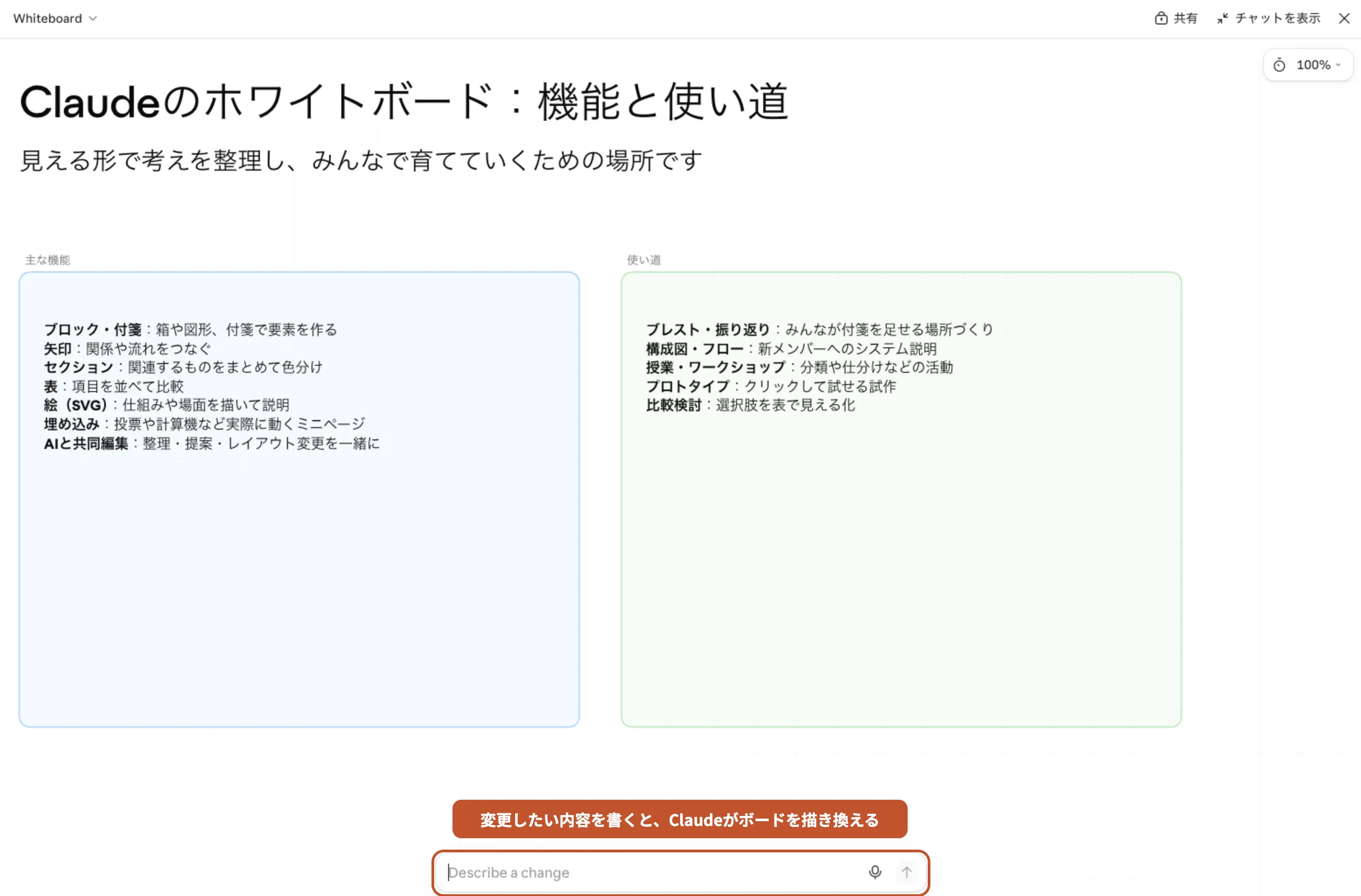
Claude Whiteboardsの公式ヘルプによると、主に次のことができます。
- Claudeが図形・矢印・区切りを使ってボードを描く(配置は誰でも動かせる)
- テーマ別の整理やタイムライン化を頼める
- 「この2つの手順の間に抜けているものは?」と聞くと、Claudeが提案をボードに追加する
- 範囲をドラッグで選び、その部分についてだけ質問できる
- チームで同時に編集でき、他のメンバーの視点を「フォロー」して同じ場所を見られる
- 整理が終わったボードを、文書やスライドに変換するようClaudeに頼める
- ボードに画像や動画を追加できる(ファイルからボードを取り込むことはできない)
- LucidやMiro、Zoho Vaniにボードを送れる。PNG画像として書き出すことも可能
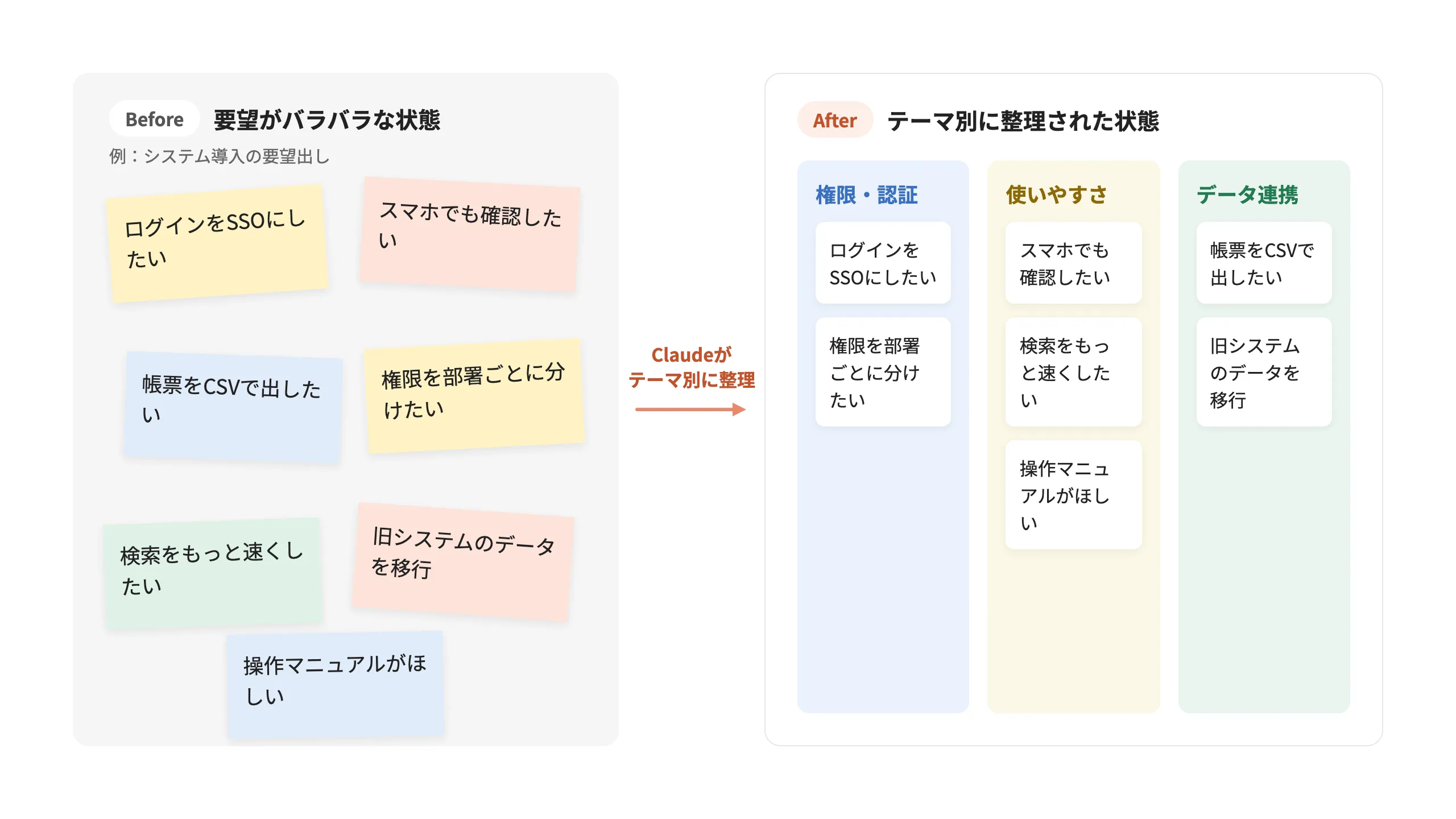
「製品のローンチ計画」「選択肢の比較」「振り返り会」など、まだ最終的な形が決まっていない段階の整理に向いています。たとえばシステム導入の要件定義の初期段階で、関係者の要望をボードに書き出してClaudeにグループ分けしてもらい、そのままプロジェクト計画の文書に変換する、といった使い方が考えられます。
6-2. 始め方と現時点の制限
始め方はSheetsと同じで、チャットで「製品ローンチの計画をホワイトボードで始めて」と頼むか、Artifactsタブで「ホワイトボード」のタイル(英語表示では「Whiteboard」)を選びます。音声入力にも対応しており、送信ボタン横のマイクから話しかけることもできます。入力はブラウザの言語に従い、日本語にも対応しています。
一方で、次のような制限があります。
- Claudeはボード上の内容をもとに作業し、接続済みアプリ(外部サービス連携)の情報は使わない
- ファイルからボードを読み込むことはできない
- HIPAA対応構成の組織では利用できない
なお、Anthropicは同時期にビデオ会議へClaudeが参加するClaude Meetingsも発表しています。Claude Meetingsの発表記事(2026年11月12日付)によると、TeamとEnterpriseプランでベータ版の提供が始まっており、2026年11月時点で対応する会議ツールはGoogle Meetのみです。会議中にClaudeがメンバーと一緒にホワイトボードを作ることもできるとされています。
7. Claude Dataとは?データ分析をダッシュボードや動画にする機能
Claude Dataは、社内データについての質問を、ダッシュボードやデータストーリー、ナレーション付きの短い動画に変える機能です。 以前は「Claude Dashboards」という名前で提供されていたもので、2026年11月10日にClaude Dataとして一般提供(正式版)になりました。以前の名前で作ったダッシュボードも引き続き使えます。
7-1. Claude Dataで作れるもの
Claude Dataの公式ヘルプでは、次のような形式が紹介されています。
| 形式 | 内容 |
|---|---|
| Dashboards | グラフを並べたダッシュボード。手早く傾向を確認したいときに向く |
| Scrollyteller | スクロールに合わせて数字の背景を語る、読み物形式のデータストーリー |
| Visual short | 数字を順に解説する短い動画 |
| Visual analysis | 数字をもとにした文章のまとめ |
使い方は、データウェアハウス(分析用にデータを集めた保管庫)などを接続するか、CSVファイルをアップロードしたうえで、「今四半期の地域別売上のダッシュボードを作って」のように日本語で質問するだけです。Claudeがグラフごとにデータベース用の問い合わせ言語であるSQLを書き、実行して結果をまとめます。各グラフには使ったSQLと最終更新日時が表示されるため、数字の出どころを確認できます。
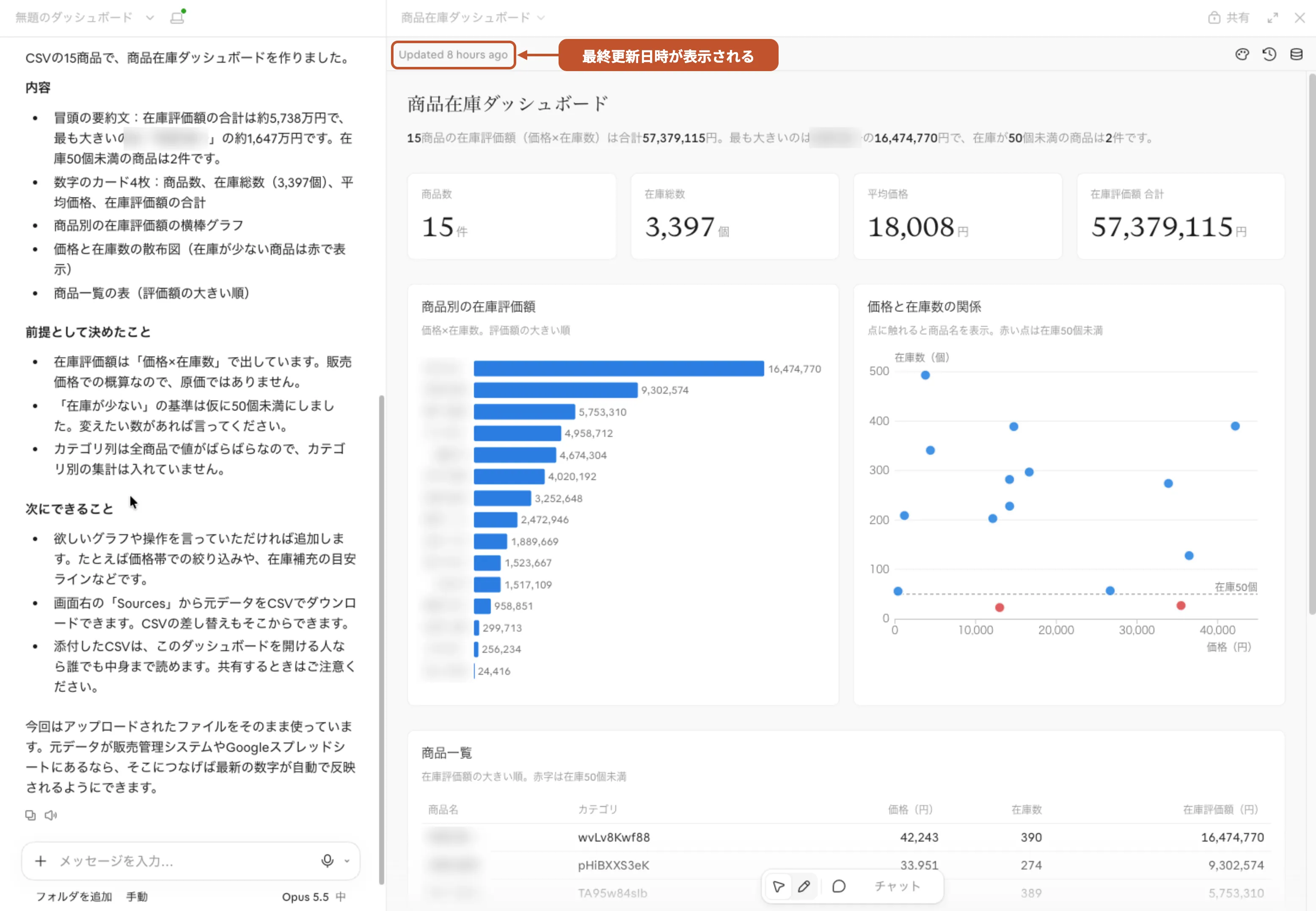
※ダミーデータです。
7-2. 接続できるデータと注意点
接続できるデータとして、公式ヘルプではAmazon Redshift、BigQuery、ClickHouse、Databricks、Snowflakeといったデータウェアハウスや、Salesforceなどすでに接続済みのアプリが挙げられています。データウェアハウスなどに接続しなくても、CSVファイルをアップロードすればダッシュボードを作れます。実際に15商品分の在庫データをCSVでアップロードしたところ、在庫評価額の合計や商品別のグラフ、一覧表を含むダッシュボードができあがりました。CSVから作った場合は元のファイルを差し替えない限り数字が変わらないため、常に最新の数字を見たいときは、データウェアハウスや販売管理システムなど元データのある場所へ接続しておくとよいでしょう。
また、次の2つのベータ機能があります。
- 認定クエリ(Certified queries):データチームが承認した「公式の集計方法」をClaudeが再利用する仕組み。認定されたグラフにはバッジが付く
- ライブ共有(Live sharing):共有相手が自分でデータに接続していなくても、共有者の権限で取得した結果を見られる仕組み
ライブ共有は便利な反面、共有した相手は、本来そのデータにアクセスできない人でも結果を見られることになります。公式ヘルプでも注意が促されているため、売上や人事など権限管理が厳しいデータを扱う場合は、共有範囲を慎重に決めてください。
8. 業務で使う前に確認したい注意点
ベータ版であること、データの扱い、共有範囲、使用量の4点は、業務で使う前に必ず確認しておきましょう。 便利な機能ほど、ルールを決めずに使い始めると後から困ることがあります。
8-1. ベータ版のため仕様が変わる可能性がある
SheetsとWhiteboardsはベータ版です。機能の追加や変更が今後も行われる可能性があり、本記事の内容も2026年11月時点の情報です。業務の中核となる帳票をいきなり移すのではなく、まずはチーム内の簡単な管理表から試すのがおすすめです。
8-2. 機密情報・個人情報の扱いを社内ルールで決める
Claude Sheetsは、ベータ版のためHIPAA対応構成やZDR(ゼロデータ保持:入力データをサーバーに保存しない設定)にはまだ対応していません。顧客情報や個人情報を入力してよいかは、自社の情報セキュリティポリシーに照らして判断してください。
社内で生成AIを使う際のルールづくりについては、経済産業省・総務省が公表している「AI事業者ガイドライン」も参考になります。
8-3. 共有範囲と社外招待の設定を確認する
シートやボードは最初は非公開ですが、「Share」から簡単に共有できます。Team・Enterpriseプランでは、組織外への共有やメール招待を管理者設定でオン・オフできます。誰がどこまで共有してよいかを事前に決め、必要に応じて管理者が制限をかけておくと安心です。また、Claude DataでCSVファイルを添付して作ったダッシュボードは、ダッシュボードを開ける人なら誰でも添付ファイルの中身まで読める状態になります(作成時にClaudeの画面でも注意が表示されます)。社外秘のデータを含むファイルを使う場合は、共有する前に相手と範囲をあらためて確認しましょう。
8-4. 使用量はプランの上限にカウントされる
Sheets・Whiteboards・Dataでの作業は、通常のチャットと同じくプランの使用量上限にカウントされます(使用量上限の仕組み)。大きな表を何度も作り直すと上限に達しやすくなるため、依頼はできるだけ具体的にまとめて伝えるのが効率的です。
9. よくある質問(FAQ)
Q1. Claude Sheetsは無料プランで使えますか?
A.使えません。Claude Sheetsは、Pro・Max・Ultra・Team・Enterpriseの有料プランで提供されています。無料プランでは、文書作成のClaude Docsなどを利用できます。
Q2. Claude SheetsとClaude for Google Workspaceの違いは何ですか?
A.Claude SheetsはClaudeの中に表を作る機能で、Claude for Google WorkspaceはGoogleスプレッドシートなどのファイルにClaudeを呼び出して使うアドオンです。既存のGoogleスプレッドシートを編集したいなら後者が向いています。
Q3. Claude Sheetsで作った表はExcelで開けますか?
A.開けます。.xlsx形式またはCSV形式で書き出せます。ただしPDFでの書き出しは2026年11月時点で未対応です。
Q4. Claude Sheetsでピボットテーブルやマクロは使えますか?
A.使えません。ピボットテーブルは今後対応予定の機能として挙げられており、マクロやVBAは非対応です。高度な機能が必要な場合は、書き出してExcelなどで作業を続けてください。
Q5. 会社のTeamプランで使えないのはなぜですか?
A.Teamプランでは最初からオンですが、管理者が設定をオフにしている可能性があります。また、組織でアーティファクト機能自体がオンになっている必要があります。Enterpriseプランは最初からオフのため、管理者による設定が必要です。
まとめ
Claude Sheetsは、Claudeの中でAIとチームが同じ表を編集できる、新しい表計算機能です。最後に要点を整理します。
- Claude Sheetsは2026年11月10日に発表されたベータ版の機能で、Pro・Max・Ultra・Team・Enterpriseの有料プランで使える
- 会話だけで、タブ・数式・条件付き書式・ドロップダウン・グラフを含む表を作れる
- チームとClaudeで同時に編集でき、Claudeの編集箇所は枠で示される
- ピボットテーブルやマクロは使えないため、ExcelやGoogleスプレッドシートの代わりではなく、軽い共有表づくりに向く
- 既存ファイルを扱うならClaude for ExcelやClaude for Google Workspace、データ分析ならClaude Data、アイデア整理ならClaude Whiteboardsと使い分ける
- 業務で使う前に、管理者設定・データの扱い・共有範囲を確認しておく
「ExcelやGoogleスプレッドシートと何が違うの?」という疑問に答えるなら、Claude Sheetsは高機能な表計算ではなく、AIと一緒に表を素早く作って育てるための場所です。まずはチームの簡単なタスク管理表から試してみてはいかがでしょうか。
参考リンク
いずれも2026年11月時点の情報です。改定される場合があります。
- Introducing Claude Whiteboards, Claude Sheets, and Claude Data(Anthropic)
- More ways to work with Claude: Sheets, Whiteboards, and Interactive Connectors(Anthropic)
- Get started with Claude Sheets(Claudeヘルプセンター)
- Get started with Claude Whiteboards(Claudeヘルプセンター)
- Get started with Claude Data(Claudeヘルプセンター)
- Artifacts admin guide for Team and Enterprise plans(Claudeヘルプセンター)
- Use Claude in Google Docs, Sheets, and Slides(Claudeヘルプセンター)
- Introducing Claude Meetings(Anthropic)
- Plans & pricing(Claude公式)
- How do usage and length limits work?(Claudeヘルプセンター)

この記事を書いた人