ChatGPT音声会話(ChatGPT Voice)とは?できること・使い方・料金から仕組みまで完全ガイド【2026年最新】

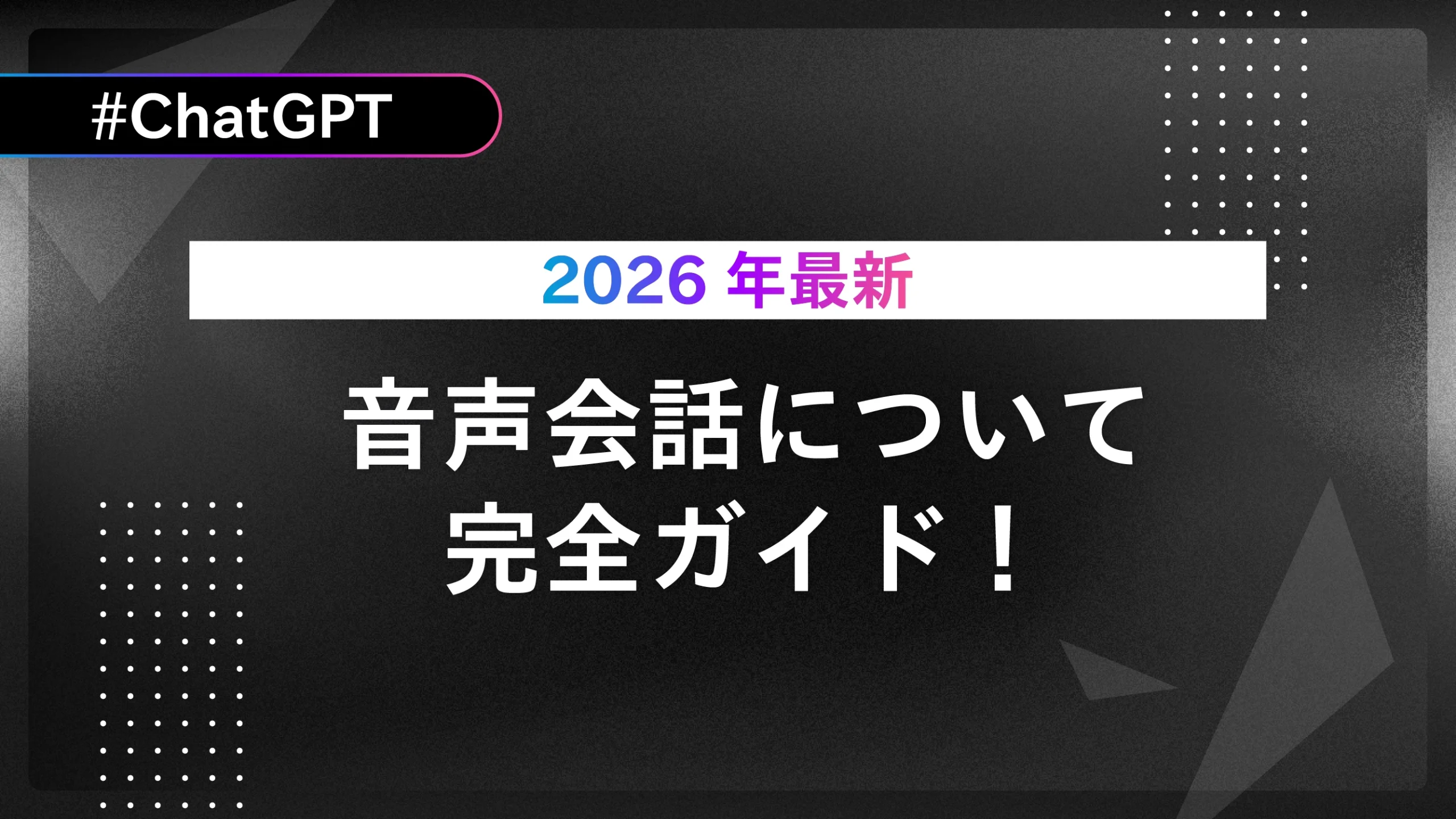
2026年7月24日(金)、OpenAIはChatGPTの音声機能をmacOS・Windowsのデスクトップアプリにも本格対応させたと発表しました!
これはただ声で質問できるだけではありません。声だけでパソコンを操作し、裏で動いている複数のAIエージェント(ChatGPT WorkやCodex)に指示を出すところまで進化したというので驚きです!
私はマーベルヒーローの中でアイアンマンが一番好きなのですが、トニースタークのAI執事J.A.R.V.I.S.(ジャーヴィス)を実際に作ってる人もいるみたいです!ワクワクが止まりません。
さて、そんなニュースが出たので今回は、ChatGPTの音声会話についてまとめていこうと思います。
この記事でわかることは、次の5つです。
- ChatGPTの音声会話で「できること・できないこと」
- スマホ・PCそれぞれの始め方と、おすすめの活用シーン
- 料金プランと、無料でどこまで使えるか
- 音声会話ができない」ときの対処法
- そもそもAIとどうやって“会話”が成立しているのかという仕組み
使い方だけでなく「仕組み」まで理解しておくと、ChatGPTに限らずAIの音声機能全体を見る目が変わるかも?
ぜひ最後までご覧ください。
※本記事の機能・料金・仕様は、OpenAI公式ヘルプ「ChatGPT Voice」(2026年7月時点)に基づいています。仕様は今後変更される可能性があります。
1. ChatGPT音声会話(ChatGPT Voice)とは?まず結論
ChatGPT音声会話(ChatGPT Voice)とは、ChatGPTに声で話しかけ、声で返事を聞ける機能です。会話は通常のチャットの中で行われるため、画面を見ながら文字でも内容を確認でき、話せない場面ではキーボード入力に切り替えることもできます。現在は会話の自然さが異なる3つのモード(Live/Advanced/Standard)が用意されています。
1-1. 3つの音声モード(Live・Advanced・Standard)の違い
ChatGPTの音声機能は、設定画面(Settings → Voice)から次の3モードを選べます。中心となるのは最新の「Live」です。
| モード | 特徴 | 向いている使い方 |
|---|---|---|
| Live(最新) | 聞くと話すを同時に行える最新方式。会話の途中で割り込める。Web検索・記憶・画像やテキストの併用に対応(動画・画面共有・連携アプリは当初非対応) | テンポよく自然に会話したいとき |
| Advanced(従来) | 一つ前のリアルタイム音声機能。スマホでの動画・画面共有に対応 | カメラや画面を見せながら話したいとき |
| Standard(標準) | 発話をいったん文字に変換してから返答を生成する順送り方式 | シンプルに使いたい・上位モードが使えないとき |
Liveモードは、OpenAIが2026年7月8日に発表した新世代の音声モデル「GPT-Live」によって動いています。GPT-Liveには有料プラン向けのGPT-Live-1と、無料プラン向けのGPT-Live-1 miniという2つのバージョンがあります。どのモードが使えるかは、プラン・地域・アプリのバージョンによって変わります。
1-2. テキストチャットとの違い・メリット
文字入力のチャットと比べたときの音声会話の強みは、主に次の3つです。
- ハンズフリーで使える:料理中・移動中・運転中(CarPlay対応)など、手が離せない場面でも質問できます。
- 入力が速い・ラク:長い相談や壁打ちは、タイピングより話す方が速く、頭に浮かんだことをそのまま言葉にできます。
- 会話が自然:Liveでは相手の発話中でも割り込めるため、人と話すようなテンポでやり取りできます。
一方で、正確な固有名詞や長い文章、コードのような厳密な内容を扱うときは、文字入力の方が確実です。音声とテキストは「どちらか一方」ではなく、場面で使い分けるのが実践的な付き合い方になります。
1-3. 2026年7月24日の最新アップデート:デスクトップアプリ対応で何が変わった?
最新アップデートによる大きな変化は、音声機能がmacOSとWindowsのデスクトップアプリに対応したことです。これにより、パソコン作業中に声だけでChatGPTを呼び出し、そのまま作業を進められるようになりました。
さらに注目なのが、「Voice in Work and Codex」です。これは声を使って、AIエージェントにタスクを開始させたり、進捗を確認したり、複数のエージェントを一つの会話でまとめて指示したりできる機能です。たとえば開発支援のCodexなどを動かしながら、声で司令塔のように使えるイメージです。
この機能はmacOS・WindowsのChatGPTデスクトップアプリで利用でき(iOSからのリモート操作にも対応)、Web版・モバイル単体では提供されていません。詳細はOpenAI公式ヘルプで確認できます。
2. ChatGPT音声会話でできること・できないこと
結論から言うと、Liveでは割り込み会話・Web検索・記憶(メモリ)・画像やテキストの併用までできますが、動画・画面共有・連携アプリ・プラグインは当初は非対応です。整理すると次の通りです。
| できること(Live) | できないこと(Liveの当初仕様) |
|---|---|
| 相手の発話中に割り込んで話す | 動画のリアルタイム共有 |
| 会話中にWeb検索して最新情報を答える | 画面共有 |
| 過去の会話を記憶(メモリ)して踏まえる | 連携アプリ(コネクター)の利用 |
| 同じ会話内で画像やテキストも一緒に扱う | プラグインの利用 |
| 対応ウィジェットで視覚的な結果を表示 | (動画・画面共有はAdvancedモードで利用可) |
2-1. できること:割り込み・Web検索・記憶・画像併用
Liveの一番の特徴は「割り込み(バージイン)」です。AIが話している途中でも「あ、そこはいいから次を教えて」と口を挟めるので、会話が一方通行になりません。回りくどい説明を最後まで聞かされる、というストレスが減ります。
加えて、会話しながらのWeb検索で最新情報を答えたり、記憶(メモリ)で過去のやり取りを踏まえた返答をしたりできます。さらに、音声会話の最中に画像を添付したり、話す代わりに文字を打ち込んだりでき、同じチャットの中でChatGPTが音声のまま返してくれます。声・文字・画像を混ぜて使えるのは、実際に使うと想像以上に便利です。
たとえば「この写真の観光地について教えて」と画像を見せながら質問し、返ってきた説明に「もっと簡単に言うと?」と声で被せていく、といった使い方ができます。人に相談するときの自然な流れを、そのままAIとの間で再現できるイメージです。
2-2. できないこと:Liveの制限(動画・画面共有など)
Liveは提供開始時点では、動画・画面共有・連携アプリ・プラグインに非対応です。カメラで映したものを見せたり、PC画面を共有しながら質問したりしたい場合は、従来のAdvancedモード(スマホのiOS・Androidアプリ)に切り替えて使います。
「Liveにこだわらず、やりたいことに合わせてモードを選ぶ」のが、今のChatGPT音声機能を使いこなすコツです。動画で見せたいならAdvanced、テンポよく会話したいならLive、と覚えておくと迷いません。
2-3. 【新機能】声で複数のAIエージェント(Work・Codex)を動かす
「Voice in Work and Codex」により、声でタスクを開始し、進捗を尋ね、複数のエージェントを一つの会話で調整できます。デスクトップアプリで作業しながら、AIに口頭で仕事を割り振る使い方が現実になりつつあります。エンジニアにとっては、コーディングを進めるCodexと会話しながら開発する、といった新しいワークスタイルの入り口になりそうです。
2-4. 音声会話が「向いていない」場面も知っておく
便利な音声会話ですが、向かない場面もあります。たとえば、正確なスペルや専門用語・数式・URLをやり取りしたいとき、長い文章をじっくり推敲したいとき、静かにすべき場所や周囲に会話を聞かれたくないときは、文字入力の方が適しています。
「テンポと手軽さが欲しい場面は音声、正確さと記録が欲しい場面は文字」と切り分けると、どちらの良さも引き出せます。無理にすべてを音声で完結させようとしないことが、かえって効率を高めるコツです。
3. ChatGPT音声会話の始め方【デバイス別】
始め方はシンプルで、マイクの利用を許可して、音声アイコンをタップ(クリック)するだけです。デバイス別に手順を確認しましょう。
3-1. スマホ(iOS・Android)での始め方
- メッセージ入力欄の「音声アイコン」をタップする
- 求められたら、アプリにマイクへのアクセスを許可する
- 初回は好みの声(ボイス)を選ぶ
- 画面が切り替わったら、話しかけて会話を開始する
会話中は、マイクのボタンで自分の声のオン・オフを切り替えられます。終了ボタンを押すと会話が終わります。
3-2. PC(Web・デスクトップアプリ)での始め方
- ChatGPT.com(またはデスクトップアプリ)を開く
- 入力欄の「音声アイコン」をクリックする
- 求められたら、ブラウザにマイクへのアクセスを許可する
- 音声画面が開いたら話しかけて会話を開始する
デスクトップアプリなら、作業中でもすぐ呼び出せます。加えて、設定で「Start with Voice(音声で開始)」をオンにすると、アプリを開いた瞬間に音声会話が立ち上がるようにもできます。
3-3. 声・言語・応答スタイルを変更する設定
設定(Settings → Voice)から、声の種類・言語・話す速さなどを調整できます。声はArbor/Breeze/Cove/Ember/Juniper/Maple/Sol/Spruce/Valeの9種類から選べます。
- 言語:「Language」でよく使う言語を選ぶと、聞き取り精度が上がります。日本語でも会話でき、会話中に別の言語で話すよう頼むこともできます。
- 話し方:会話の中で「もっとゆっくり話して」「簡潔に答えて」などと頼めば、トーンやペースを変えられます。
- ながら利用:「Background conversations」をオンにすると、他のアプリを使ったり画面をロックしたりしても会話を続けられます。
4. ChatGPT音声会話のおすすめ活用シーン
音声会話は「話す方が速い・手がふさがっていても使える」場面で真価を発揮します。実際に人気の使い方を紹介します。
4-1. 英会話・語学学習の練習相手にする
音声会話は、語学学習の相手役として特に人気です。発音を聞き取ってもらい、その場で言い回しを直してもらえるので、相手を気にせず何度でも練習できます。「初心者向けにゆっくり話して」「今の文法を直して」と頼めば、レベルに合わせた会話相手になります。
4-2. 面接・プレゼンの壁打ちに使う
面接の想定問答やプレゼンの練習にも向いています。声に出して答え、フィードバックをもらう流れは、頭の中だけで考えるより本番に近い訓練になります。緊張しやすい人ほど、口に出して慣れておく効果は大きいでしょう。
4-3. 移動中・家事中の情報収集と壁打ち
通勤や家事など手が離せない時間の情報収集にも便利です。ニュースの要点を聞いたり、気になったことをその場で深掘りしたりできます。アイデア出しの壁打ち相手として、思いついたことを話しながら整理するのにも役立ちます。
4-4. ビジネスでのアイデア出し・議事メモ
会議前のブレインストーミングや、考えを口頭で整理して議事メモのたたき台を作る、といった業務にも応用できます。ただし、機密情報の扱いには注意が必要です(詳しくは後述します)。
5. ChatGPT音声会話は無料で使える?料金プラン別の制限
結論、無料でも音声会話は使えます。ただし無料プランはGPT-Live-1 miniに制限があり、上位プランほど利用時間が長くなります。Liveの利用時間は24時間ごと(ローリング)で管理され、上限に達すると通知されます。主なプランは次の通りです。
| プラン | Liveの主な利用上限(24時間あたり) |
|---|---|
| 無料(Free) | GPT-Live-1 miniを制限付きで利用(上限は変更の可能性あり) |
| Go / Plus | GPT-Live-1を最大1時間+miniを最大2時間 |
| Pro(月100ドル) | GPT-Live-1を最大12時間+miniを最大24時間 |
| Pro(月200ドル) | GPT-Live-1を無制限で利用 |
| Business | Liveを最大1時間、超過分は1分5クレジット |
※上記はOpenAI公式ヘルプ(2026年7月時点)の記載に基づきます。1回のLive会話は最大2時間まで。料金・上限は変更されることがあるため、最新は公式ヘルプをご確認ください。
5-1. 無料版で使える範囲
無料プランでも、GPT-Live-1 miniによる音声会話を試せます。まずは無料で使い勝手を確かめ、物足りなければ上位プランを検討する、という順番がおすすめです。ただし無料枠の上限は今後変わる可能性があるため、実際の残り時間はアプリの通知で確認するのが確実です。
5-2. 有料版(Go・Plus・Pro・Business)の利用時間
たくさん音声で使いたいなら、時間無制限のPro(月200ドル)が最も余裕があります。日常利用ならGoやPlusで十分なことも多く、「どれくらいの時間、音声で話すか」で選ぶのが失敗しないコツです。チームで使う場合はBusinessなど法人向けプランが選択肢になります。
6. 「音声会話ができない・できなくなった」時の対処法
「急に音声会話ができなくなった」という声は多いですが、原因の多くはマイクの権限・アプリのバージョン・プランや地域の制限のいずれかです。上から順に確認しましょう。
6-1. マイク権限・ブラウザ設定を確認する
まず疑うのはマイクの許可です。スマホなら端末の設定でChatGPTアプリにマイク権限が与えられているか、PCならブラウザがマイクへのアクセスをブロックしていないかを確認します。音声ボタンを押しても反応しない場合の大半は、ここが原因です。
6-2. アプリ・ブラウザを最新版にする
音声機能は更新が速いため、古いバージョンだと表示されない・動かないことがあります。アプリストアでアプリを最新版に更新し、ブラウザ利用時は再読み込みや再起動を試します。それでも直らないときは、一度ログインし直すのも有効です。
6-3. プラン・地域・言語の制限を確認する
モードはプラン・ワークスペース設定・地域・アプリのバージョンによって使えるものが変わります。「Liveが設定に出てこない」場合は、プランが対応しているか、法人ワークスペースでは管理者が音声機能を有効にしているかを確認してください。利用時間の上限に達して、一時的に使えなくなっているケースもあります。
7. そもそもAIとの音声会話はどういう仕組みで成立している?
ここからは一歩踏み込んで、「AIとどうやって声で会話できているのか」という仕組みを解説します。AIの音声会話には大きく2つの方式があり、実はChatGPTの3モードは、この2方式の違いをそのまま体現しています。ここを理解すると、ChatGPT以外の音声AIを触ったときも「これはどちらの方式か」が見えるようになります。
7-1. 従来型:音声認識→AI→音声合成の3段リレー
従来の方式は、「音声→文字→AIが考える→文字→音声」と3段階でリレーする仕組みです。専門的には次の3つの技術を順につなぎます。
- 音声認識(STT:Speech-to-Text):あなたの声を文字に変換する
- 大規模言語モデル(LLM):文字を読んで返答内容を考える
- 音声合成(TTS:Text-to-Speech):返答の文字を音声に変換して読み上げる
ChatGPTのStandard(標準)モードは、公式ヘルプで「発話をいったん文字に変換してから返答を生成する」順送り方式と説明されており、この従来型にあたります。なお、OpenAIによれば初代のChatGPT Voiceは、音声認識・言語モデル・音声合成の3つを連結する方式でした。わかりやすく仕組みも安定している半面、変換の段数が多いぶん返答までに間が空きやすく、いったん文字にする過程で声のトーンや笑い、ためらいといった情報が落ちてしまう弱点があります。
イメージとしては、外国語のやり取りを「通訳が一度メモに書き起こし、それを読んで返事を考え、また書いて読み上げる」ような流れです。丁寧で正確ですが、どうしてもテンポは生まれにくくなります。
7-2. 最新型:音声を直接やりとりするリアルタイム方式
最新の方式は、音声を文字に変換せず「音声のまま」一つのモデルで受けて音声で返すやり方です。英語ではspeech-to-speech(音声から音声へ)やend-to-end(端から端まで一体)と呼ばれます。文字への変換を挟まないぶん反応が速く、声の抑揚や感情までAIが扱えるようになります。
ChatGPTのLiveモードはこの系統で、聞くと話すを同時に行え、ターンの切り替わりや割り込みが自然に感じられるのが特徴です。これを実現しているのが、OpenAIが2026年7月8日に発表した新世代の音声モデルGPT-Live(有料版はGPT-Live-1、無料版はGPT-Live-1 mini)です。つまり、同じ「音声会話」でも、StandardとLiveでは中身の仕組みがまったく違うのです。
なお、検索や込み入った処理が必要なときは、GPT-Liveが背後のより高性能なモデル(発表時点ではGPT-5.5)に処理を任せ、会話を続けながら結果を返す仕組みになっています。会話のテンポはGPT-Liveが保ちつつ、重い処理は裏で別のモデルが担当する、という役割分担です。
7-3. なぜ「人と話しているみたい」に感じるのか
自然に感じる理由は、主に3つの進化に集約されます。
- 遅延が小さい:変換の段数が減り、返答までの間が短くなった
- 割り込める:相手の発話中でも口を挟める(バージイン)ため、会話が一方通行にならない
- 感情を扱える:声の調子まで含めて処理するため、返答の抑揚が自然になる
つまり「速く・遮れて・抑揚がある」の3点がそろったことで、機械的な音声ガイダンスとは違う“会話”の感覚が生まれています。技術の進歩が、そのまま体験の自然さに直結しているわけです。
7-4. 音声認識・音声合成は、実は身近なところで使われている
この記事で登場した音声認識(STT)と音声合成(TTS)は、AIとの会話に限らず、私たちの生活のあちこちで使われています。会議の内容を自動で文字にする文字起こしアプリ、スマートスピーカーへの呼びかけ、カーナビの音声案内、動画の自動字幕などは、いずれもこれらの技術の応用です。
ChatGPTの音声会話は、こうした個別の技術を「会話」という一つの体験にまとめ上げたもの、と捉えると理解しやすくなります。音声AIの基礎を押さえておくと、今後さまざまなサービスに広がっていく音声機能を、共通の視点で見られるようになります。
8. ChatGPT音声会話を使うときの注意点(プライバシー・データ)
結論、音声クリップは原則30日間保存され、モデルの学習には原則使われません(自分で共有をオンにした場合を除く)。仕事で使う場合は、扱う情報に注意が必要です。
8-1. 音声データはどのくらい保存される?学習に使われる?
LiveやAdvancedの音声クリップは、チャット履歴の文字起こしとともに保存され、保持期間は30日間です。チャットを削除すると、関連する音声も原則30日以内に削除されます(安全・法的理由などの例外あり)。Standardでは、文字起こしが終わると音声は削除されます。
学習については、自分で「音声の共有」をオンにしない限り、音声・動画クリップがモデル学習に使われることはありません。ただし「Improve the model for everyone(みんなのためにモデルを改善)」がオンだと、会話の文字起こしなどが学習に使われる場合があります。気になる場合は設定(Data Controls)を確認しましょう。
※データの取り扱いはプランや設定で異なります。詳細はOpenAI公式ヘルプを参照してください。
8-2. 企業・仕事で使うときの注意
法人のBusiness・Enterprise・Eduワークスペースでは、音声・動画クリップを学習用に共有することはできません。とはいえ、顧客情報や機密情報を安易に話すのは避け、社内でAI利用のガイドラインを整えておくのが安全です。公共の場では、音声が周囲に聞こえてしまう点にも配慮しましょう。
9. よくある質問(FAQ)
Q1. ChatGPTの音声会話は日本語に対応していますか?
対応しています。設定の「Language」でよく使う言語を選べば聞き取り精度が上がり、会話中に別の言語へ切り替えるよう頼むこともできます。
Q2. SiriやAlexaと何が違いますか?
SiriやAlexaは決められたコマンドや定型的な応答が中心なのに対し、ChatGPTの音声会話は文脈をふまえた自由な対話ができ、Web検索や記憶も活用します。定型の指示ではなく「相談・壁打ち」ができる点が大きな違いです。
Q3. 会話の履歴は残りますか?
残ります。会話は文字起こしされてチャット履歴に保存され、音声クリップは30日間保持されます。履歴を残したくない場合は、チャットを削除するか、履歴を残さない使い方を選びます。
Q4. 無料でどこまで使えますか?
無料プランでもGPT-Live-1 miniで音声会話を試せますが、利用量に制限があります。まず無料で試し、足りなければ上位プランを検討するとよいでしょう。
Q5. GeminiやClaudeの音声機能とはどう違いますか?
各社とも音声対話に対応していますが、対応モデル・利用できる時間・連携できる機能はサービスごとに異なります。普段使っているサービスや、必要な連携(検索・アプリ連携など)に合わせて選ぶのが実用的です。
Q6. 音声会話で機密情報を話しても大丈夫ですか?
業務の機密情報や個人情報を安易に話すのは避けるのが基本です。音声クリップは一定期間保存され、設定によっては会話の文字起こしが学習に使われる場合もあります。会社で使う場合は、社内のAI利用ルールに従い、扱ってよい情報の範囲をあらかじめ確認しておきましょう。
Q7. 会話が途中で止まる・切れるのはなぜですか?
利用時間の上限に達した、通信が不安定になった、バックグラウンド会話がオフのまま別アプリに切り替えた、などが主な原因です。まずは通信環境と残りの利用時間を確認し、必要に応じてアプリを再起動してみてください。
10. まとめ:使い方と仕組みの両方を押さえて、音声AIを味方にする
さて、色々難しい話もしてきましたが、最後に要点をまとめます。
- ChatGPT音声会話は、声で話し声で返る機能。中心は最新の「Live」モード。
- 2026年はデスクトップアプリに対応し、声で複数のAIエージェント(Work・Codex)まで動かせるようになった。
- 始め方はマイクを許可して音声アイコンを押すだけ。無料でも試せる。
- できない時は、マイク権限→アプリ更新→プラン/地域の順で確認。
- 仕組みは2方式。文字を介す従来型(Standard)と、音声を直接扱う最新型(Live=GPT-Live)。
「声で話しかけると答えが返ってくる」という体験の裏側には、音声認識・言語モデル・音声合成という技術の積み重ねがあるんですね。
使い方と仕組みの両方を知っておくと、これから増えていく音声AIを、より賢く使いこなせるはずです!
私もトニースタークのようにAI音声会話を使いこなしていきたいです!
参考リンク
OpenAI公式ヘルプ「ChatGPT Voice」
関連記事




この記事を書いた人