【Fable5を使ってみた】非エンジニアが動画レビュー用の社内ツールを作るまで


結論から言うと、プログラミングを仕事にしていない私でも、Claude Fable 5との対話を重ねながら、動画用社内レビューツールを形にできました。
ただし、最初の指示だけで完成したわけではありません。
共有、データ保存、プロジェクトの作成、Driveの権限設定、GASの再デプロイで何度も止まりました。そのたびに起きていることをFable5へ伝え、原因を切り分け、途中では構成自体を作り直しています。
色々試行錯誤はしましたが、実際に完成までを考えると1時間程度だったので、凄まじいスピードだなという感想です。
1.今回アプリを作った背景
私はALH株式会社のブランド戦略室で室長を務めています。
インナーブランディング、広報、オウンドメディア運用など、社内外のコミュニケーション全般を担う部署で、企画や設計だけでなく、ロゴなどのデザイン、動画の制作・配信まで自分たちで手を動かします。
私自身のバックグラウンドは写真・動画制作で、エンジニアではありません。
一方で、「現場の困りごとは、できる範囲で自分たちの手で形にする」という考えから、生成AIを使った業務ツールの内製にも取り組んでいます。
今回の出発点も「Fable5を使って何か作りたい」という興味ではなく、動画レビューの非効率をどうにかしたいという現場の課題でした。
ちょうどその頃、Fable5が契約中のサブスクリプション内で、追加の従量課金なしに使えるようになっていました。新しいサービスを別途契約するほどではないものの、手元の環境で試せるなら一度作ってみよう。そう考えて着手したのが、今回の動画レビューツールです。
この記事では、完成した機能だけでなく、Fable5へ実際に送ったプロンプト、うまく動かなかった場面、途中で判断を変えた理由まで、そのまま振り返ります。
そもそもClaude Fable5についての解説も記事を公開しているのでぜひご覧ください。

2.Fable5で作った動画レビュー用の社内ツール
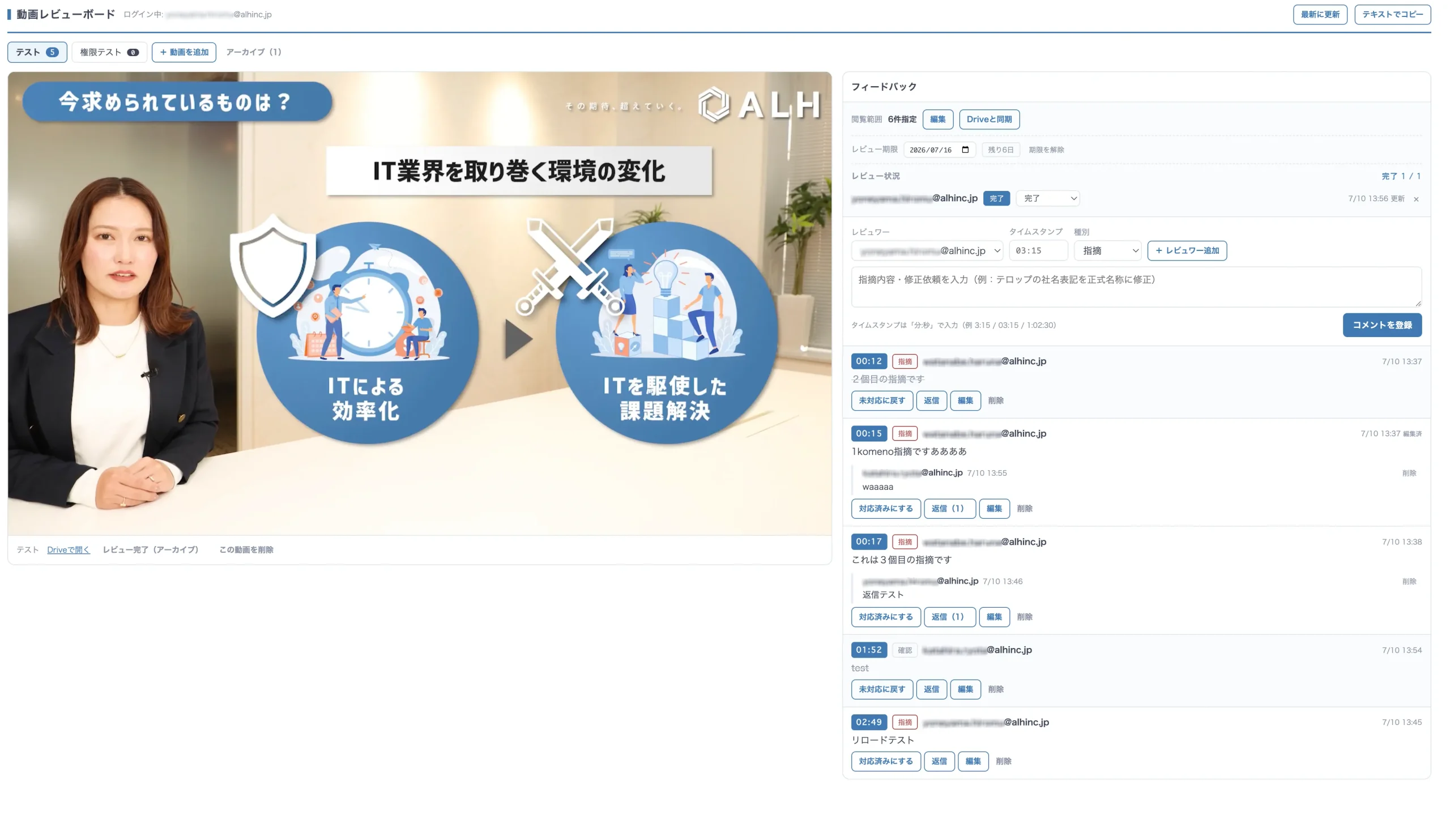
今回作ったのは、Google Driveの動画を見ながら、フィードバックを書き込める社内向けのレビューツールです。発行したURLを開くと、同じ動画とコメント一覧を複数のレビュアーで共有できます。
最終的には、次の機能を持たせました。
· Google Driveの動画を画面内で再生
· タイムコードを指定したコメントの投稿・編集
· 動画ごとのレビュアー登録とレビュー状況の確認
· レビュー期限と残り日数の表示
· 数秒単位の自動更新によるコメント重複の抑制
· レビュー完了後のアーカイブと復元
· Googleスプレッドシートへのデータ保存
自分でゼロからコードを書いたわけではなく、Fable5が生成したコードをGoogle Apps Script(GAS)へ貼り、手順に沿って設定し、動作確認と修正を繰り返しました。「コードを一行も触らずに完成した」というより、コードの意味をすべて理解していなくても、目的と症状を伝えながら実用形まで進められた、という表現のほうが実態に近いです。
3.なぜ動画レビューツールが必要だったのか
ブランド戦略室では、社内向け・社外向けを問わず動画を扱う機会があります。制作そのものだけでなく、公開前の確認や修正指示も日常業務の一部です。
アプリを作る前は、まずGoogle Driveに動画をアップロードし、各レビュアーが動画を見ながらGoogleスプレッドシートへそれぞれ修正指示を記入していました。制作担当が指示をもとに動画を修正したら、スプレッドシート上のステータスを更新し、もう一度レビュアーに確認を依頼する、という流れです。
この方法でも進行管理はできますが、動画と修正指示が別々の場所にあるため、指摘箇所を確認するたびにGoogle Driveとスプレッドシートを行き来する必要がありました。修正版が上がるたびにステータス更新と再確認も発生します。複数人がレビューすると、同じ箇所への指摘が重なったり、どこまで対応済みなのかを確認する手間も増えます。写真・動画制作の経験があるからこそ、「動画の再生位置とコメント、対応状況を一つの画面で扱えれば、この往復を減らせる」と考えました。
以前なら、専用サービスを探すか、エンジニアへ相談するところでした。ただ、今回はFable5を契約中のサブスクリプション内で、追加の従量課金を気にせず試せるタイミングでした。動画レビューの非効率という具体的な課題があり、小さく試作できる環境もある。この二つが重なったため、まずは自分たちの運用に必要な最小限の形を作ってみることにしました。
4.最初のプロンプトは、要件を3つ書いただけだった
最初から仕様書を作ったわけではありません。Fable5へ送ったのは、欲しい状態を箇条書きにした次の文章でした。
| 実際に送ったプロンプト 動画レビュー用のサイトを作って欲しい ・googleドライブの動画を埋め込んで再生できる ・タイムスタンプをつけて指摘箇所を明確にしフィードバックコメントを入力できる ・レビュアーの名前を選択できる |
この指示から、動画プレイヤー、コメント入力欄、レビュアー選択のプルダウンを備えた「動画レビューボード」の原型ができました。画面として動くものが先に出てきたことで、足りない機能を具体的に考えられるようになりました。
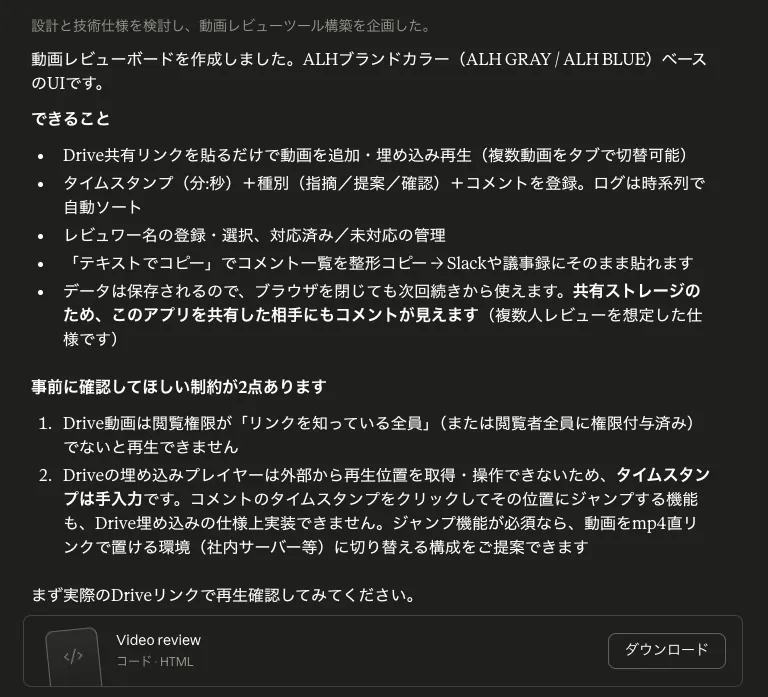
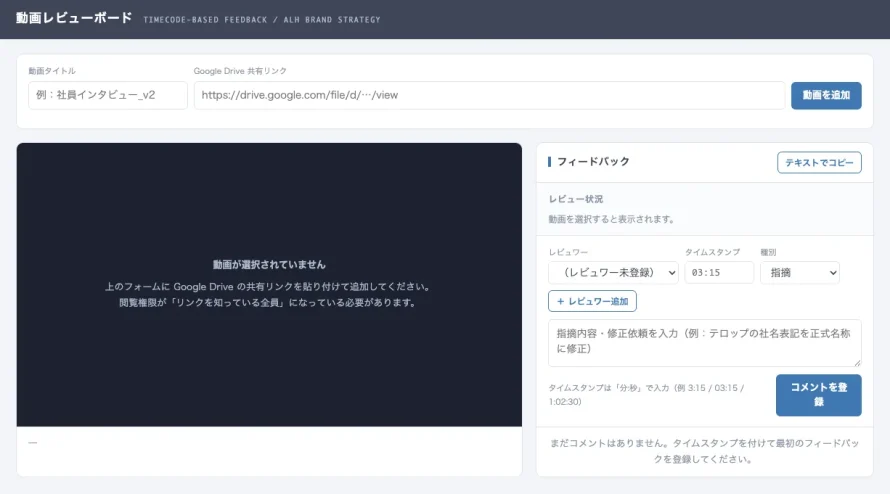
このとき私が担ったのは、技術的な設計ではなく、現場で必要な状態を説明することです。Fable5が設計とコード生成を担当し、私が画面を触って「このままでは運用しにくい」「ここは十分」と判断するという役割分担で進めました。
開発視点で見た時に「どういう状態をゴールとしたいのか」を正確に言語化できていなかったので、すぐに視覚的に見れるものができると私自身の解像度も上がるので非常に助かりました。
5.Fable5へ送った追加プロンプトと改善の過程
原型ができたあとは、実際に触りながら不足を一つずつ足しました。ここでは、実際の運用で効果を感じた変更を、送ったプロンプトとともに紹介します。
5-1. レビュー期限を表示する
まず必要だと感じたのが期限です。動画が共有されても、いつまでに確認すればよいかが別のメッセージに書かれていると、見落としや後回しが起きます。
| 実際に送ったプロンプト レビュー期限を見れるようにしたい |
この一文から、動画ごとに期限日を設定し、「あと5日」「本日締め切り」「○日超過」と表示する機能が追加されました。期限が画面内にあるだけで、レビュー対象と締め切りを同時に確認できます。
5-2.投稿済みコメントを編集できるようにする
| 実際に送ったプロンプト コメントの編集機能 レビュー期限 を追加したい |
各コメントに編集ボタンが付き、タイムコードと本文を後から直せるようになりました。編集後は「編集済み」と分かる表示も加わっています。
動画レビューでは、言い回しを補足したり、確認後に指摘内容を調整したりすることがあります。修正できるだけでなく、変更があった事実も残るため、やり取りの行き違いを減らしやすくなりました。
5-3.コメントを数秒ごとに同期し、指摘の重複を減らす
複数人が同じ時間帯にレビューすると、同じ箇所へ似た指摘が重なることがあります。完全なリアルタイム共同編集が必要なのか、重複に気づければ十分なのかを考え、目的から相談しました。
| 実際に送ったプロンプト 他の人と指摘箇所が被るのを避けたいから自動更新頻度を早めたい。 本当はリアルタイムで見れるようにしたい。 |
結果として、数秒ごとに最新コメントを取得する「擬似リアルタイム」の仕組みが入りました。新しく追加されたコメントは一時的に強調されるため、別のレビュアーが直前に書いた内容に気づけます。
Fable5からは、文字入力まで完全に同期する構成には別の仕組みが必要だが、「指摘の重複を避ける」という目的なら数秒単位の同期で足りる、という整理も示されました。高機能にすることより、現場で必要な水準へ止めることを優先できた場面です。
5-4.ログイン表示とレビュアー名の違いを確認する
作りながら、右上に表示されるアカウント名と、コメント投稿時に選ぶレビュアー名が同じものなのか分からなくなりました。技術用語に置き換えず、画面を見て浮かんだ疑問をそのまま聞いています。
| 実際に送ったプロンプト html内の右上のログイン中のアカウントはサイトを見てる人で変わりますか? |
回答では、ログイン中アカウントの表示は閲覧中のGoogleアカウントで変わる一方、コメント欄のレビュアー選択とは別の情報だと整理されました。厳密に本人とひもづけるなら認証や投稿者の扱いを変更する必要があります。
この確認を通じて、画面上に名前が出ていることと、データ上で本人確認ができていることは別だと分かりました。社内ツールでも、誰が閲覧・投稿したかをどこまで保証するかは、早い段階で決める必要があります。
6.Fable5を使った開発で、実際につまずいたところ
ここまでの流れだけを見ると順調ですが、実際には共有と保存の段階で何度も止まりました。私にとって役立ったのは、Fable5がコードを生成したこと以上に、「どこまで動いていて、どこから動かないか」を確認する順番を示してくれたことです。
6-1.直接開いても動かず、setupと再デプロイを確認する
| 実際に送ったプロンプト >Apps Scriptのウェブアプリのリンクを、新しいタブで直接開いてみてください。 直接開いても「読み込み中」のまま |
直接開いても止まるため、アプリ本体にあると分かりました。次に案内されたのは、管理画面でsetup関数を実行してエラーを確認することと、修正後のコードを新しいバージョンとして再デプロイすることでした。
私は、コードを差し替えれば自動的に公開中のアプリへ反映されると思っていました。実際には、変更内容を反映したバージョンを再度デプロイする必要があります。この手順をやり直すと、画面は動くようになりました。
6-2.作ったアプリの公開方法
次につまずいたのは共有です。元々Claude内で全部完結させたいなと思っていました。しかし、Claudeの画面右上にある共有ボタンから公開しようとしたところ、組織設定によりチャット共有が無効というメッセージが表示されました。
| 実際に送ったプロンプト どうやってアーティファクトとして公開するの? 右上の共有を押すとチャットの共有は組織によって無効化されています。って出る |
ここでは、Claude上の会話を共有する操作と、生成したアプリを公開する操作を混同していました。Fable5から正しい手順を案内され、別のエラーが出たときも表示された文言をそのまま送りました。
| 実際に送ったプロンプト Artifact version not foundって出た |
エラー文の意味を確認し、ブラウザの再読み込みや、同じ内容でアーティファクトを作り直す方法を順番に試しました。エラーを自分で説明できなくても、表示文言と直前の操作を伝えれば、次に確認する箇所を絞れます。
6-3.データが残らない問題が分かり、GAS版へ作り直した
共有方法を確認する中で、より大きな問題が分かりました。最初の構成では、コメントデータが安定して保存されず、画面を読み込み直すと消える可能性がありました。
動画レビューは、複数人が時間をずらして同じコメントを見ることが前提です。データが残らなければ、見た目が動いても業務ツールとしては使えません。そこで、目的を改めて伝えました。
| 実際に送ったプロンプト このアプリを複数人で利用し、過去分もログとして見れるようにしたいのだけど可能? |
Fable5からは、主に次の選択肢が示されました。
- Googleスプレッドシートを保存先にして、GAS版として作り直す
- Claude上の共有機能の範囲で使う
- 保存を前提にせず、必要な内容を都度コピーして運用する
今回の目的は、複数人が同じデータを見ながら非同期でレビューすることです。そのため、スプレッドシートへ保存するGAS版へ作り直す判断をしました。また今回は既存のGoogle Workspace環境内で、追加サービスを契約せずに構成しました。
Fable5がGAS用のコードと設定手順を作成し、保存先をGoogleスプレッドシートへ変更しました。作り直しといっても、私が行ったのは、生成されたコードを差し替え、スプレッドシートや権限を設定し、手順に沿って再デプロイする作業です。
この段階で、最初から完璧な構成を当てるより、原型を触って「保存が必要だ」と分かった時点で設計を変えるほうが、非エンジニアには進めやすいと感じました。
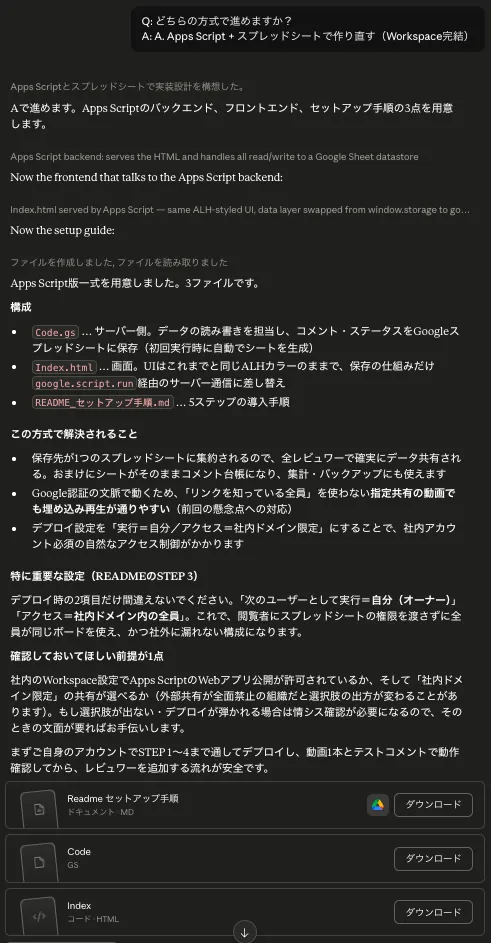
6-4.Driveの閲覧権限を、ツール側でどう扱うか
運用上、コメント機能だけでなく、レビュアーが元動画を見られる状態を整える必要があります。メーリングリストが用意されていない案件もあるため、個人アドレスとメーリングリストの両方を扱える形を相談しました。
| 実際に送ったプロンプト メーリスが全部ない場合があるので、手動で権限付与者を入れる形がいいな。 メーリスも個人アドレスもどちらも対応して欲しい。 仮にだけど、追加した動画の権限範囲を自動で取ってきて、閲覧範囲にも反映することは可能? |
Fable5は、手動入力に対応しつつ、Drive側の共有範囲を取得して画面へ反映する案を整理してくれました。自分の要望がまだ曖昧でも、「誰が動画を見られないと困るか」「既存の権限をどう扱いたいか」を伝えると、必要な機能へ分解してもらえます。
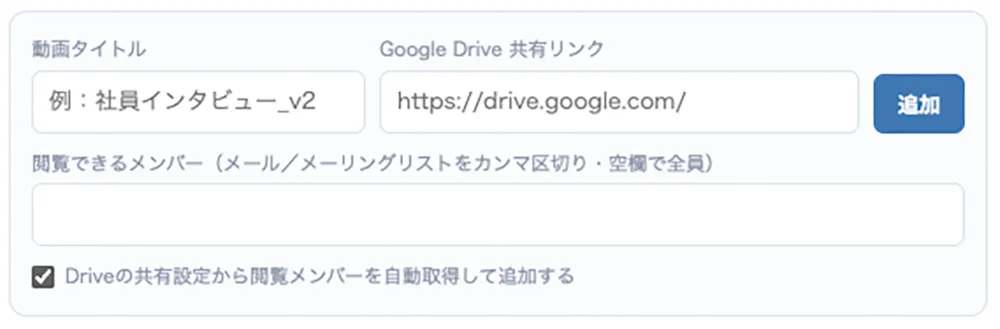
6-5.承認画面が出ず、Driveと同期できない
| 実際に送ったプロンプト 承認画面が出なくてDriveと同期ができない |
Driveへアクセスする処理には、Googleアカウント側での権限承認が必要です。しかし、想定していた承認画面が表示されず、同期できませんでした。
Fable5はGASの実行権限が原因だと説明し、承認を発生させるための関数を追加したうえで、「関数を実行する→権限を許可する→再デプロイする」という順番を提示しました。操作だけでなく、なぜ承認が必要なのかまで分かったことで、手順を確認しながら進められました。
7.実運用を始めてから追加した機能
一度動く状態になっても、使い始めると設計時には見えなかった不便が出てきます。ここからは、実際の運用を想定して追加した機能です。
7-1.完了した動画をアーカイブする
| 実際に送ったプロンプト 動画追加者がコメントを反映し、レビューが完了になった際、タブそのものをアーカイブして非表示にするボタンをつけたい。 |
レビューが終わった動画を通常の一覧から外し、必要なときはアーカイブ一覧から戻せるようにしました。削除ではないため、コメントや期限などの記録は残ります。
運用データは、消すよりもまず非表示にしたほうが安全な場面があります。完成後の整理まで含めて考えることで、動画が増えても一覧を保ちやすくなりました。
7-2.レビュアーを動画ごとに登録する
当初はレビュアー一覧がすべての動画で共通になっていました。しかし実際には、動画ごとに確認するメンバーが異なります。
| 実際に送ったプロンプト レビュー状況の個人ステータス欄が全てのタブで共通になっているのをやめたい。 動画ごとにレビュアーが登録し直す形になるといい。 |
そこで、各動画に対して「自分をレビュアーに登録」できる形へ変更しました。登録を間違えた場合は外せるようにし、動画ごとのレビュー体制が画面上で分かるようになっています。
8.非エンジニアでも進められた理由
今回の経験から、「プログラミングを知らなくても何でも作れる」とは思っていません。むしろ、エンジニアではない私が進められたのは、動画制作とレビュー業務のどこに負担があるかを知っていたからです。
Fable5は、こちらが言葉にした課題を画面や機能へ変えることは得意です。一方で、どの機能が現場に必要か、どこまで作れば十分か、誰に見せてよいかは、利用する側が決めなければなりません。
特に有効だった進め方は、次の4つです。
- 最初から完璧な仕様を作らない。 最小限の要望で原型を出し、画面を見ながら不足を言葉にする。
- 機能ではなく目的を伝える。 「リアルタイムにしたい」だけでなく、「指摘の重複を減らしたい」と背景まで伝える。
- エラーは要約せず、そのまま共有する。 表示文言、直前に行った操作、どこまで動いたかをセットで伝える。
- 一度に一つずつ変える。 変更点を絞ると、何が原因で動いた・動かなくなったのかを追いやすい。
写真や動画の現場で培った「完成物を見る目」は、コードを書く力とは別の形で役立ちました。AIが作った画面を見て、レビューする側が迷わないか、制作担当者がコメントを拾いやすいかを判断できたからです。生成AIを使った内製では、技術知識だけでなく、現場を知っている人の解像度そのものが仕様になります。
9.Fable5で社内ツールを作るときの注意点
Fable5で原型を作るスピードは速い一方、業務で使うなら、動いたことと安全に運用できることを分けて考える必要があります。
- 一発で完成する前提にしない:使いながら修正し、保存や共有など見えにくい部分まで確認する。
- 権限とデータの保存先を先に確認する: 誰が閲覧・編集できるか、退職や異動後もデータが残るかを決める。
- 生成されたコードを無条件に本番へ出さない:少なくともテスト環境で動かし、社内ルールや管理者設定と照合する。
- 完全なリアルタイム性が必要かを見極める:今回は数秒単位の同期で目的を満たしたが、用途によっては別の構成が必要になる。
- 手順と構成を残す:どのスプレッドシートとスクリプトがつながっているか、再デプロイ方法、管理者を文書化する。
- モデルの料金・提供条件の変化に備える:特定モデルが使えない場合にも、コードや手順を引き継げる状態にしておく。
特に社内の動画やコメントには、公開前の情報や個人情報が含まれる可能性があります。便利さだけで判断せず、利用するAIサービス、Google Workspace、共有範囲の設定を社内ルールに照らして確認することが必要です。
ALHの場合は、情報セキュリティガイドライン、生成AIガイドラインがあるためそれらに則って作成しました。
10.Fable5を使ってみた率直な感想
Fable5を使って最も変わったのは、コードを書けるようになったことではありません。
日々の業務で不便を感じたときに、「我慢するか、誰かへ依頼するか」だけでなく、「まず動く形を自分で作ってみる」という選択肢が増えたことです。
もちろん、Fable5は魔法ではありません。最初の構成ではデータが保存できず、共有と権限でも止まりました。
それでも、画面を触り、症状を伝え、目的に合わせて作り直すところまで対話を続けられたことで、非エンジニアの私でも実務に近い形へ持っていけました。
今回、Fable5が代わりに考えてくれたのは「どう実装するか」です。
一方で、「何が困りごとなのか」「現場にとって何が十分なのか」は、私たちが決めました。この分担ができれば、生成AIは、業務改善のアイデアを試すための現実的な相棒になります。
動画レビューに限らず、社内には、手作業でつないでいる小さな業務がいくつもあります。その一つを具体的な言葉にしてFable5へ渡すことが、内製の最初の一歩になると思います。
11.Fable5を使った社内ツール開発のよくある質問
Q. Fable5は、プログラミング未経験でも使えますか?
A. 原型を作り、修正を重ねるところまでは進められました。ただし、公開設定、権限、保存先、セキュリティの確認は必要です。「コードを書かなくてよい」というより、コードをゼロから書けなくても、目的と症状を伝えながら進められるという感覚でした。
Q. Fable5でアプリや社内ツールを作るとき、最初のプロンプトは長く書くべきですか?
A. 今回は、欲しい機能を3つ書いたところから始めました。最初から詳細な仕様を作るより、原型を見てから「何が足りないか」「なぜ必要か」を一つずつ伝える進め方が合っていました。
Q. Google Apps Scriptの知識がなくても作れますか?
A. 私はGASのコードを自力で書いていませんが、生成されたコードの貼り付け、権限承認、デプロイ、再デプロイは自分で行いました。画面の指示どおりに操作する力と、エラーをそのまま伝えることは必要です。
Q. 費用はどのくらいかかりましたか?
A. 今回試作を始めた時点では、Fable5を契約中のサブスクリプション内で、追加の従量課金なしに利用できました。ツール本体も、既存のGoogle Workspace環境とGoogle Apps Script、スプレッドシートを使って構成しており、新たなサービス契約はしていません。ただし、Fable5の利用条件や対象プランは変わる可能性があるため、公開時点の公式情報を確認してください。
Q. どのくらいの期間で完成しましたか?
A. 細かい調整を抜きにすると大体1〜2時間でできました。
Q. 社内データを扱っても問題ありませんか?
A. 一律には判断できません。AIサービスの利用規約、会社の情報セキュリティ規程、Google Workspaceの共有設定を確認し、機密情報や個人情報の扱いを決めたうえで利用する必要があります。
関連記事
この記事を書いた人