Gemini(ジェミニ)とは?読み方・できること・無料版と有料プランの違い・使い方をわかりやすく解説【2026年最新】

「Geminiって、Googleのアプリに勝手に入ってきたけど何?」「ChatGPTと何が違うの?無料でどこまで使えるの?」。スマホやGmailで目にする機会が増えたぶん、こうした疑問を持つ方もいるのではないでしょうか。
この記事では、Googleの生成AI「Gemini(ジェミニ)」について、読み方・特徴・できること・最新モデル・料金プラン・使い方までをまとめました。これから仕事でGeminiを使ってみたい方はもちろん、会社の情報を入力して大丈夫なのかが気になっている方にも役立つよう、学習に使われないようにする設定や、エンジニア向けの使い方まで踏み込んでいます。
先に結論をお伝えすると、GeminiはGoogleが開発した対話型の生成AIです。文章の作成・要約、調べもの、画像や動画の生成などを頼むことができ、Googleアカウントがあれば無料で始められます。そして「Gemini」という名前は、アプリだけでなく、AIモデルやGmail・ドキュメントに組み込まれた機能、開発者向けのAPIまでまとめて指す言葉でもあります。
1. Geminiとは?ひとことで言うと
Geminiは、Googleが開発した、人と会話するように使える生成AI(AIアシスタント)です。質問に答える、文章を書く、資料を要約する、画像を作るといった作業を、話しかけるだけで手伝ってくれます。
生成AIとは、文章や画像、プログラムなどを新たに「生成」できるAIのことです。Geminiはその中でも、LLM(大規模言語モデル)と呼ばれる、大量のデータから言葉のつながりを学習したAIをベースにしています。Googleによると、Geminiアプリの月間利用者は2026年8月に10億人を突破しました(Google公式ブログ)。
▼生成AIの基本から知りたい方はこちら
同じジャンルの代表格がOpenAIの「ChatGPT」やAnthropicの「Claude」、Microsoftの「Copilot」です。Geminiはそれらと並ぶ主要な生成AIのひとつで、とくにGoogleのサービスと深くつながっている点に強みがあります。
1-1. 読み方は「ジェミニ」
Geminiの日本での読み方は「ジェミニ」です。英語圏では「ジェミナイ」に近い発音が使われるため、どちらが正しいのか迷う方もいましたが、Google Japanは2026年1月20日に、日本語表記を「ジェミニ」とすると公式Xアカウントで案内しています。
Geminiはラテン語で「双子(ふたご座)」を意味し、公式によると由来は主に2つあります。1つは、AI開発を牽引してきた「Google Brain」と「DeepMind」という2大チームの統合・協力を双子になぞらえた由来。もう1つは、アポロ計画への架け橋となったNASAの「ジェミニ計画」の精神に重ね合わせたことです(Google公式ブログ)。
1-2. 「Gemini」はアプリ・モデル・機能・APIの総称
「Gemini」という言葉は、場面によって「アプリ」「AIモデル」「Google Workspaceの機能」「開発者向けAPI」のどれかを指します。ここを押さえておくと、ニュースや記事で名前が出てきたときに整理しやすいです。
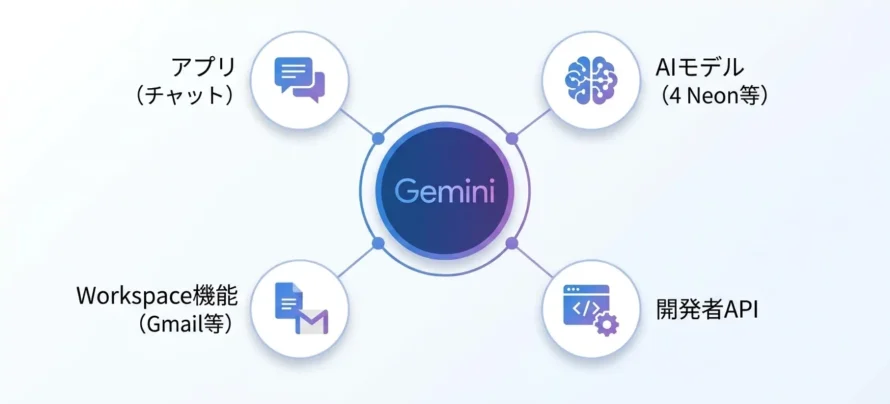
| 呼び名の例 | 何を指しているか |
|---|---|
| Gemini(Geminiアプリ) | ブラウザやスマホで使うチャット型のAIアシスタント |
| Gemini 4 Hydrogen/Gemini 4 Neonなど | Geminiの頭脳にあたる「AIモデル」の名前 |
| Gmail・GoogleドキュメントのGemini | Google Workspaceのアプリに組み込まれたAI機能 |
| Gemini API/Google AI Studio | 開発者が自分のシステムにGeminiを組み込むための窓口 |
たとえば「Geminiアプリで4 Neonを使う」という文は、「Geminiアプリというサービスで、Gemini 4 Neonというモデルを使う」という意味になります。
1-3. サービスの統合や名称変更
GoogleのAIモデル「Gemini」は2023年12月に発表され、2024年2月には、当時公開されていた対話型AIサービス「Bard」も「Gemini」という名称に変わりました。(Gemini 1.0の発表、Bard名称変更の発表)
また当時はGoogle有料プランの中に「Gemini Advanced」がありましたが、その名称は廃止され「Google AI Pro」となりました(Geminiアプリのリリースノート)。なお、現在の個人向け有料プランは「Google AI Plus/Pro/Ultra」の3つが用意されています。
2. Geminiの特徴は?ChatGPTやClaudeとの違い
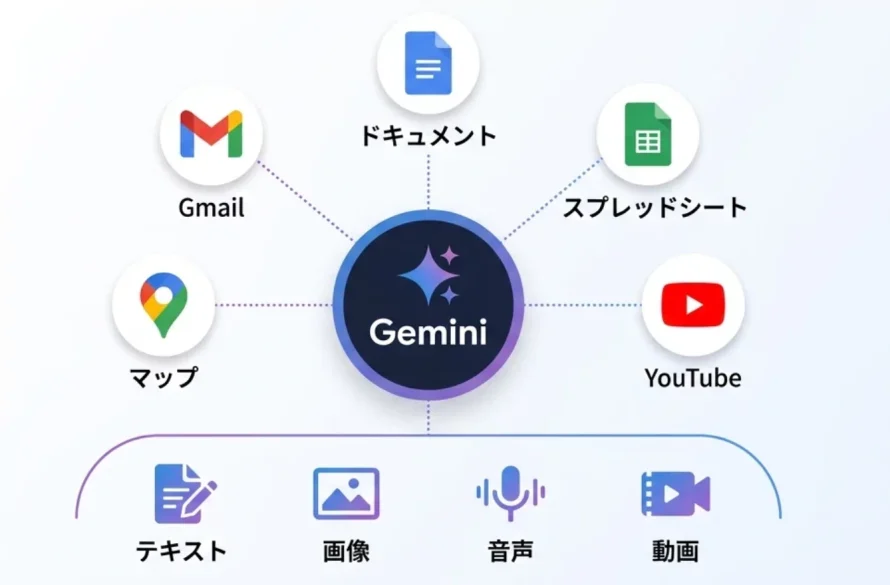
Geminiのいちばんの特徴は、Gmail・Google ドキュメント・Googleマップ・YouTubeといったGoogleのサービスとつながって動くことです。加えて、文字だけでなく画像・音声・動画をまとめて扱えるため、「調べる・書く・作る」をひとつの窓口で済ませやすいAIです。
2-1. Googleのサービスと連携できる
ふだんGmailやGoogle ドキュメント・スプレッドシート・スライドなどを使っている人ほど、Geminiの便利さを実感しやすいです。たとえば、Gmailで長いメールのやり取りを要約してもらう、ドキュメントで文章のたたき台を作ってもらう、スプレッドシートでデータの整理を手伝ってもらう、といった使い方ができます。
なかでも、GmailやGoogleドキュメントの画面の中からGeminiを直接呼び出せる機能は、個人向けでは有料プランの特典です。Gemini公式の料金ページでは、Google AI PlusにGmailなどからの直接アクセス、Google AI Pro以上にGmail・ドキュメントなどからの直接アクセスが含まれると案内されています(Gemini公式の料金ページ)。会社でGoogle Workspaceを契約している場合は、プランによってGmailやドキュメントの中でGeminiを使えます(5-3で解説)。
2-2. 文字・画像・音声・動画をまとめて扱える(マルチモーダル)
Geminiは、文章だけでなく画像・音声・動画も理解し、生成できる「マルチモーダル」なAIです。マルチモーダルとは、複数の種類のデータ(モード)を組み合わせて扱えることを指します。
たとえば、スマホで撮った書類の写真を読み取らせて要点をまとめる、会議の音声から議事録のたたき台を作る、といった使い方ができます。Googleは画像生成モデル「Nano Banana」や動画生成モデル「Gemini Omni」も提供しており、Geminiアプリから画像や動画を作ることもできます(くわしくは3章)。
2-3. ChatGPT・Claude・Copilotとの違いは「普段使っている道具」で選ぶ
性能の差は世代交代のたびに入れ替わるため、どれを選ぶかは「普段どのサービスを使って仕事をしているか」で考えるのが現実的です。大まかな違いは次のとおりです。
| 項目 | Gemini | ChatGPT | Claude | Copilot |
|---|---|---|---|---|
| 開発元 | OpenAI | Anthropic | Microsoft | |
| 強み | Googleサービスとの連携、画像・動画の生成 | 機能の幅広さ、利用者の多さ | 長い文章の扱い、コーディング | Office業務の自動化 |
| 相性のよい人 | Gmail・Googleドキュメントを日常的に使う人 | まずは定番から試したい人 | 長い資料の読み込みや開発に使いたい人 | 日常業務でOfficeを多用する人 |
社内のメールや資料がGoogle Workspaceで回っているならGemini、Microsoft 365中心ならCopilot、という選び方もあります。料金や機能をくわしく比べたい方は、比較記事を参考にしてください。
▼生成AI比較記事はこちら
3. Geminiでできることは?主な機能一覧
Geminiでは、チャットでの質問・文章作成に加えて、調べもの・画像や動画の生成・音声会話・作業の代行まで、ひとつのアプリでできます。主な機能を一覧にまとめました。
| 機能名 | できること | 主な対象プラン |
|---|---|---|
| チャット(文章作成・要約・翻訳) | 質問への回答、メール文面や企画書のたたき台づくり、要約、翻訳 | 無料〜 |
| Deep Research | 多数のWebサイトを調べ、出典付きのレポートにまとめる | 無料〜 |
| Gemini Live | 声で話しかけて、そのまま会話する | 無料〜 |
| 画像生成・編集(Nano Banana) | 文章の指示から画像を作る、写真を編集する | 無料〜 |
| Canvas | 文書やコードを画面上で一緒に編集しながら仕上げる | 無料〜 |
| スキル(旧Gem) | よく使う指示を登録し、チャット上で「/」(※)でスキル名を呼び出して使用できる ※公式では近日「@」に変更予定との説明 | 無料〜(18歳以上の個人アカウント。仕事用や学校用も順次公開予定) |
| 動画生成(Gemini Omni) | 文章や画像から短い動画を作る | Google AI Plus以上 |
| タスク(旧Gemini Spark) | 指示を受けて、調べものや作業を代わりに進めるAIエージェント | 無料〜(18歳以上の個人アカウント) |
※主な対象プランはGemini公式の料金ページの比較表を参照(2026年11月時点)。プランごとに使用量の上限が異なります。
3-1. 文章の作成・要約・翻訳
もっとも基本的で、誰でもすぐに役立つのが文章まわりの作業です。「取引先へのお詫びメールを丁寧な文面で」「この議事録を3行で要約して」「この英文を自然な日本語に」と頼むだけで、たたき台が数秒で返ってきます。
使うときのコツは、目的・相手・文字数をそえて頼むことです。「社内向けに、200字程度で、結論から」のように条件を加えるだけで、手直しの手間がぐっと減ります。
3-2. 調べもの(Deep Research)
Deep Researchは、Geminiが自分で多数のWebサイトを調べ、出典付きのレポートにまとめてくれる機能です。通常のチャットが「その場で答える」のに対し、Deep Researchでは時間をかけて情報を集め、整理した結果が得られます。
たとえば「国内の生成AI活用状況について、公的な調査を中心にまとめて」と頼むと、複数の情報源をあたったうえで、レポートの形で返してくれます。ただし、まとめられた内容が正しいとは限らないため、重要な数字は出典元を自分で開いて確認することが欠かせません。
3-3. 画像・動画の生成
画像生成は無料プランから、動画生成はGoogle AI Plus以上のプランで使えます。画像生成には「Nano Banana」、動画生成には「Gemini Omni」と呼ばれるモデルが使われています(Gemini APIの公式モデル一覧)。
資料の挿絵やSNS投稿用の画像、商品イメージのラフなど、「とりあえず形にしてみる」用途に向いています。仕事で使う場合は、他人の著作物や実在の人物に似せた画像を作らない、社外に出す前に権利面を確認する、といった配慮が必要です。
3-4. よく使う指示を登録できる「スキル(旧Gem)」と、共同編集の「Canvas」
スキルは、よく使う指示をあらかじめ登録しておき、何度でも呼び出せる機能です。たとえば「社内報の文体で書く」「回答は必ず表で返す」といったルールを登録しておけば、毎回同じ説明をしなくて済みます。入力欄で「/(スラッシュ)」(公式では、今後「@(アットマーク)」に変更予定との記載あり)に続けてスキル名を入れると呼び出せるほか、内容に合ったスキルをGeminiが自動で使ってくれることもあります(Google公式ブログ)。
スキルは2026年9月30日に発表された機能で、これまで同じ役割を担っていた「Gem(ジェム)」に置き換わります。個人のGoogleアカウントでは2026年11月17日にGemがスキルへ移行され、Gemは読み取り専用になりました。Gem自体は2026年12月17日にGeminiアプリから削除される予定なので、Gemに添付していたファイルが必要な方は、それまでにダウンロードしておきましょう。会社のWorkspaceアカウントでの移行は2027年3月からです(Geminiアプリ ヘルプ)。
Canvasは、Geminiが作った文書やコードを画面上で直接編集しながら、一緒に仕上げていける機能です。チャットのように流れていかず、成果物を表示したまま修正や指示を出せるのが利点です。
3-5. 作業を代わりに進める「タスク(旧Gemini Spark)」
タスクは、指示を受けて作業を代わりに進めてくれる個人向けのAIエージェント機能です。2026年5月に「Gemini Spark」という名前でベータ提供が始まり、その後「タスク」に名称が変わりました。入力欄の横にある[チャット]と[タスク]の切り替えから使います(Geminiアプリ ヘルプ)。
当初は有料プラン向けでしたが、2026年11月17日からは日本を含む6か国で無料で順次提供されています(Geminiアプリのリリースノート)。ただし、利用できるのは18歳以上の個人のGoogleアカウントのみで、会社や学校のアカウントでは使えません。また、Geminiアプリの[履歴]をオンにしておく必要があるため、7章で紹介する「履歴をオフにする」設定とは両立しない点に注意してください。
▼AIエージェントについてはこちら
4. Geminiの最新モデルは?(2026年11月時点)
2026年11月時点の最新世代は「Gemini 4」で、最上位の「Gemini 4 Carbon」、主力の高性能モデル「Gemini 4 Neon」、速さを重視した「Gemini 4 Hydrogen」の3つが登場しています。
※Gemini 4 Argonは2026年10月1日に登場したGemini 4の初代モデルになります。
| モデル | 位置づけ | 主な特徴 |
|---|---|---|
| Gemini 4 Carbon | 最上位の推論モデル | Googleが「最も高性能な推論モデル」とする。GeminiアプリではGoogle AI Ultra向け |
| Gemini 4 Neon | 高性能モデル(主力) | 思考の深さと効率性を両立した、CarbonとHydrogenの間に位置するバランス型 |
| Gemini 4 Hydrogen | 高速モデル | 速度とコストのバランスが良い。前世代の3.8 Flashからの大幅なアップグレード |
| Gemini 4 Argon | Gemini 4シリーズの初代モデル(以前の主力) | 実務のコーディングや知識労働向け。 |
| Gemini 3.5 Flash-Lite | 軽量・低コスト | Hydrogenよりもさらに大量処理やコスト重視の用途向け |
| Nano Banana 2.1/Nano Banana Pro(Gemini 3 Pro Image) | 画像生成 | 画像の生成・編集 |
| Gemini Omni 1.2 Flash | 動画生成 | 音声付きの動画の生成・編集 |
(Gemini APIの公式モデル一覧、Gemini 4 Neonの発表、Gemini 4 Hydrogenの発表、Gemini 4 Carbonの提供開始、Gemini 4 Argonの提供開始より)
Geminiアプリで使えるモデルはプランによって異なります。無料プランでは、自動モードで「Hydrogen」がありますが、手動で選べるのはGoogle AI Plusからになります。Proは「Gemini 4 Neon」、Ultraは「Gemini 4 Carbon」まで使えると案内されています(Gemini公式の料金ページ)。いずれも2026年11月時点の情報です。
モデルの名前は数週間から数か月で更新されます。実際、2026年9月にGemini 3.8 Flashが発表されてから約2か月後の11月には、後継のGemini 4 Hydrogenが登場しています。ふだん使う分には、アプリが自動で選ぶモデルに任せ、難しい作業のときだけ上位モデルに切り替えを検討するのがおすすめです。
5. Geminiは無料で使える?無料版と有料プランの違い
Geminiは、Googleアカウントがあれば無料で使えます。有料プランは月額725円の「Google AI Plus」から用意されており、上位プランほど使用量の上限が増え、使えるモデルや機能も広がります。
5-1. 個人向けプランの比較
迷ったら、まずは無料版で試し、使用量の上限や動画生成が必要になった時点で有料プランを検討するのがおすすめです。
| プラン | 月額(税込) | 使用量の上限 | 主な特典 |
|---|---|---|---|
| 無料 | 0円 | 基準 | チャット、Deep Research、画像生成、Gemini Live、Canvas、スキル。ストレージ15GB |
| Google AI Plus | 725円 | 無料版の2倍 | Gemini 4 Hydrogen、動画生成、Gmailなどでの直接利用。ストレージ400GB |
| Google AI Pro | 2,900円 | 無料版の4倍 | Gemini 4 Neon、Gmail・ドキュメントなどでの直接利用。ストレージ5TB |
| Google AI Ultra | 14,500円〜32,000円 | Proの5倍〜20倍 | Gemini 4 Carbon、Deep Thinkなど最上位機能。ストレージ20TB〜 |
※Gemini公式の料金ページより(2026年11月時点)。Ultraは利用上限の違いで2段階あり、14,500円がProの5倍、32,000円がProの20倍です。一部プランは18歳以上が対象です。詳しくは公式ページをご確認ください。
有料プランにすると、特典がついてGoogleサービスの活用幅が広げられます。特にGoogle Oneストレージ契約をしている方は各プランのストレージ特典を確認しましょう。
5-2. 大学生は「Google AI Plus」が1年間無料
日本の18歳以上の大学生は、Google AI Plusを1年間無料で使える特典を利用できます。申し込み期限は2026年12月31日までです(Gemini公式の学生向けページ)。
注意したいのは、申し込み時に支払い方法の登録が必要で、無料期間が終わると解約しない限り月額725円が自動で請求される点です。また、利用資格は毎年確認されます。申し込んだら、無料期間の終了日をカレンダーに入れておくと安心です。
5-3. 会社で使うなら「Google Workspace」のプランを確認
会社で使う場合は、個人向けプランではなく、Google Workspaceのプランに含まれるGeminiを使うのが基本です。Workspaceの「Business Standard」以上のプランでは、Gmail・Googleドキュメント・Google MeetなどでGeminiのAIアシスタント機能が使えます。最も安い「Business Starter」では、Gmailでの機能など一部に限られます(Google Workspace公式の料金ページ)。
Workspace版をすすめる最大の理由は、入力したデータの扱いにあります。くわしくは7章で解説します。
5-4. 結局どのプランを選べばいい?目安
ほとんどの個人ユーザーは無料版で十分で、有料にするかどうかは「使用量上限に当たる頻度」と「使いたい機能」で決めるのが失敗しにくい選び方です。利用シーン別の目安をまとめました。
| こんな人 | おすすめ | 理由 |
|---|---|---|
| まずは試してみたい、使うのは週に数回 | 無料 | チャット・Deep Research・画像生成まで一通り試せる |
| 毎日使っていて、使用量上限に当たることがある | Google AI Plus | 使用量上限が2倍になり、動画生成やGmailでの直接利用もできる |
| 仕事の調べものや資料づくりで本格的に使う | Google AI Pro | 使用量上限が4倍になり、Gemini 4 Neonや大容量のストレージも使える。標準レート制限でGoogle Antigravity(Googleのエージェント型開発プラットフォーム)が使える |
| 最新・最上位の機能をいち早く試したい | Google AI Ultra | 最上位モデルGemini 4 CarbonやDeep Thinkなど最上位機能が使える |
| 会社の業務で使う | Google Workspace | 入力内容が学習に使われない契約で使える |
迷ったときは、1か月だけ有料プランを試し、上限や機能の差を実感できなければ無料に戻すという選び方もできます。
6. Geminiの使い方・始め方は?
Geminiは、Googleアカウントにログインするだけで使い始められます。特別なソフトのインストールや初期設定はほとんど必要ありません。
6-1. PCで使う(ブラウザ)
PCでは、ブラウザでGeminiの公式サイト(gemini.google.com)を開き、Googleアカウントでログインします。画面下の入力欄に質問や指示を入れて送信すれば、回答が返ってきます。
- ブラウザでGeminiの公式サイトを開く
- Googleアカウントでログインする
- 入力欄に質問や指示を入力して送信する
- 回答を見て、足りない点があれば続けて追加の指示を出す
資料を読み込ませたいときは、入力欄の近くにあるファイル追加のボタンから、PDFや画像をアップロードできます。
6-2. スマホで使う
スマホでは、ブラウザでGeminiの公式サイトを開いても、Geminiアプリを入れても使えます。
声で話しかけて会話できる「Gemini Live」は、スマホのGeminiアプリで使えるほか、PCでもChromeに組み込まれた「Gemini in Chrome」から、Webページを見ながら音声で会話できます(Gemini in Chromeのヘルプ)。移動中に声で話しかけて考えを整理したり、思いついたアイデアをそのまま相談したりするのに便利です。
6-3. うまく使うための指示(プロンプト)の出し方
回答の質は、指示(プロンプト)の具体性でほぼ決まります。AIへの指示文をプロンプトと呼び、「誰に向けて」「何のために」「どんな形式で」を入れるだけで、精度の高い回答が返ってきやすくなります。
| 悪い例 | 良い例 |
|---|---|
| 会議の資料を作って | 来週の部内会議で使う、新しい勤怠ツールの導入提案を、A4で1ページに収まる箇条書きで作って。対象は管理職、導入メリットを3つ入れて |
| このメールに返信して | 取引先からの納期延長の依頼に、丁寧かつ前向きに承諾する返信文を、200字程度で作って |
一度で完璧な回答を求めず、「もう少し短く」「表にして」と会話を重ねて仕上げるのも、生成AIを使いこなすコツです。
7. 仕事で使う前に知っておきたい注意点
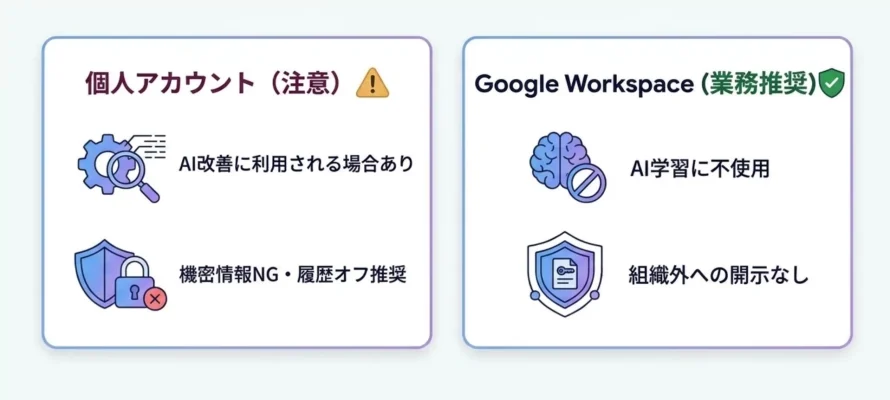
仕事でGeminiを使う前に、必ず確認しておきたいのが「入力したデータがどう扱われるか」です。個人のGoogleアカウントと会社のWorkspaceアカウントでは扱いが大きく異なります。
7-1. 個人アカウントの会話は、AIの改善に使われることがある
個人のGoogleアカウントで使う場合、会話の内容は人間のレビュアーに確認され、AIの改善に使われることがあります。Googleのヘルプページでも、チャットは[履歴]の設定に従って保存され、人間のレビュアーのサポートを介したGeminiの改善にも使われると説明されています(Geminiアプリのプライバシーハブ)。そのため、機密情報や個人情報は入力しないのが基本です。
これを避けたい場合に使えるのが、次の設定や機能です。
| 設定・機能 | 内容 |
|---|---|
| [履歴]をオフにする | 以降のチャットがAIモデルのトレーニングに使用されなくなる。ただしオフにしても、約2か月間はアカウントに保持される |
| 一時チャットを使う | AIモデルのトレーニングに使用されない。約2か月間の保持は同様 |
| 自動削除の期間を変える | 既定は18か月。3か月・36か月・無期限に変更できる |
※Geminiアプリのプライバシーハブより(2026年11月時点)
設定をオフにしても、機密情報や個人情報を入力しないことが大前提です。設定はあくまで「万が一」を減らすための対策と考えてください。
7-2. Workspace版なら、データは学習に使われない
会社のGoogle Workspaceアカウントで使うGeminiでは、入力した内容が人間にレビューされたり、許可なく組織外でAIの学習に使われたりすることはありません。Googleは公式のプライバシーハブでこの点を明記しており、Geminiとのやり取りが組織外に開示されることもないとしています(Google Workspaceの生成AIに関するプライバシーハブ)。
社内の資料やメールを扱う業務で使うなら、個人アカウントではなく会社が契約したWorkspaceアカウントで使うことが、情報漏えいを防ぐうえでの基本になります。使ってよい範囲は、社内のルールや情報システム部門の方針も確認しておきましょう。
7-3. 回答が正しいとは限らない(ハルシネーション)
Geminiの回答には、もっともらしい誤りが含まれることがあります。これをハルシネーション(hallucination:AIが事実と異なる内容を、もっともらしく生成してしまう現象)と呼びます。数字・日付・固有名詞・法律や制度に関する内容は、とくに注意が必要です。
対策はシンプルで、重要な情報は出典元で確認することです。Deep Researchのように出典が示される機能でも、リンク先を開いて内容が合っているかを確かめる習慣をつけておくと安心です。
7-4. 仕事で使い始める前のチェックリスト
導入前に少なくとも次の5つの点を確認しましょう。個人で使い始める場合も、社内に広める場合も共通です。
- 使うアカウントは正しいか:業務では会社のWorkspaceアカウントを使い、個人アカウントと使い分ける
- 入力してはいけない情報を決めたか:顧客情報・個人情報・未公開の数値などは入力しないルールを明文化する
- 履歴の設定を確認したか:個人アカウントで使う場合は、[履歴]と自動削除の設定を見直す
- 事実確認の担当を決めたか:社外に出す文章は、数字や固有名詞を人が確認してから使う
- 社内ルールと合っているか:情報システム部門のガイドラインや、取引先との契約上の制約を確認する
8. エンジニア向け:Gemini API・Google AI Studio・Google Antigravity
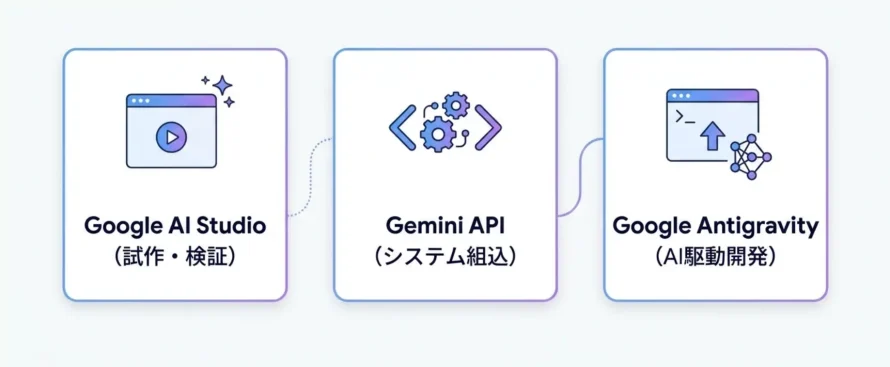
開発者は、チャット画面以外にも「Gemini API」「Google AI Studio」「Google Antigravity」といった入口からGeminiを使えます。自社のシステムやアプリにAIを組み込みたい場合や、開発作業そのものをAIに手伝ってもらいたい場合の選択肢です。
| 入口 | どんなものか | 向いている用途 |
|---|---|---|
| Google AI Studio | ブラウザ上から最新AIモデルの比較検証やアプリ試作ができる開発ツール | API利用前の試作・検証 |
| Gemini API | プログラムからGeminiのモデルを呼び出すための仕組み | 自社サービスやシステムへのAI組み込み |
| Google Antigravity | AIエージェントと一緒に開発を進める、Googleのエージェント型開発プラットフォーム(CLI版もあり) | コードの読解・修正、開発作業の自動化 |
APIとは、ソフトウェア同士が機能をやり取りするための窓口のことです。Gemini APIの料金は、たとえばGemini 4 Hydrogenが入力100万トークンあたり1.50ドル、出力100万トークンあたり7.50ドルです(2026年11月時点。Gemini APIの料金ページ)。トークンはAIが文章を処理する単位です。
Gemini APIには無料枠もありますが、無料枠で送った内容はGoogleのサービス改善に使われる一方、有料枠では使われないと明記されています(Gemini APIの料金ページ)。業務データを扱う開発では、有料枠を前提に設計するのが安全です。
なお、ターミナル(コマンド入力の画面)で動くAIエージェントとして知られていた「Gemini CLI」は、2026年6月18日に、無料の個人利用とGoogle AI Pro・Ultraでの利用が「Antigravity CLI」へ移行しました。現在Gemini CLIを使えるのは、有料のAPIキーや企業向けのGemini Code Assistを利用する場合などに限られます(Google Developers Blog)。
9. よくある質問(FAQ)
Q1. Geminiは無料で使えますか?
A. はい。Googleアカウントがあれば無料で使えます。チャット、Deep Research、画像生成、Gemini Live、Canvas、スキルなどは無料プランでも利用できます。使用量の上限を増やしたい場合や、動画生成を使いたい場合は、月額725円のGoogle AI Plusから有料プランが用意されています。
Q2. Geminiの読み方は「ジェミニ」と「ジェミナイ」のどちらですか?
A. 日本での表記は「ジェミニ」です。英語圏では「ジェミナイ」に近い発音も使われています。
Q3. GeminiとChatGPTはどちらがいいですか?
A. ふだんGmailやGoogleドキュメントで仕事をしているならGemini、文章・対話の万能型ならChatGPT、というように、使っているサービスとの相性で選ぶのがおすすめです。どちらも無料で試せるので、同じ質問をして比べてみるのも有効です。ちなみに長文読解と自然な日本語ならClaude、Officeでの業務ならCopilotがおすすめです。
Q4. Geminiに入力した内容は学習に使われますか?
A. 個人のGoogleアカウントでは、会話が人間のレビュアーに確認され、AIの改善に使われることがあります。[履歴]をオフにする、一時チャットを使うといった対策ができます。会社のGoogle Workspaceアカウントでは、入力内容が人間にレビューされたり、許可なく組織外で学習に使われたりすることはありません。
Q5. Gemini Advancedとは何ですか?
A. 以前の有料プランの中のひとつで、現在その名前は廃止され「Google AI Pro」になっています。現在の個人向け有料プランには「Google AI Plus/Pro/Ultra」があります。
Q6. Geminiで画像や動画は作れますか?
A. 画像は無料プランから作れます。動画生成はGoogle AI Plus以上のプランで利用できます。
まとめ
最後に、要点を整理します。
- Geminiとは:Googleが開発した対話型の生成AI
- 読み方:日本では「ジェミニ」
- 特徴:Gmail・ドキュメントなどGoogleサービスとの連携と、画像・音声・動画をまとめて扱えるマルチモーダル性
- 最新モデル:最新世代はGemini 4。最上位のGemini 4 Carbon、主力のGemini 4 Neon、高速なGemini 4 Hydrogen(2026年11月時点)
- 料金:無料で使える。有料はGoogle AI Plus(月額725円)、Pro(2,900円)、Ultra(14,500円〜)
- 仕事で使うなら:会社のWorkspaceアカウントで使うのが基本。個人アカウントでは機密情報を入力しない
冒頭の「Geminiとは何か」という問いに改めて答えると、GeminiはGoogleのサービスとつながって、調べる・書く・作るをまとめて手伝ってくれるAIです。まずは無料版で、毎日のメールや資料づくりの下ごしらえを任せてみるところから試してみてください。
参考リンク
いずれも2026年11月時点の情報です。改定される場合があります。
- Gemini公式サイト:Geminiについて(Google)
- Gemini公式の料金プラン(Google)
- Gemini公式の学生向け特典(Google)
- Geminiアプリのリリースノート(Google)
- Geminiアプリの月間利用者10億人突破(Google公式ブログ)
- 「Gemini」という名前の由来(Google公式ブログ)
- Gemini 1.0の発表(Google公式ブログ)
- BardからGeminiへの名称変更(Google公式ブログ)
- Gemini 4 Neonの発表(Google公式ブログ)
- Gemini 4 Hydrogenの発表(Google公式ブログ)
- Gemini 4 Argonの提供開始(Google公式ブログ)
- Gemini 4 Carbonの提供開始(Google公式ブログ)
- Geminiのスキル機能の発表(Google公式ブログ)
- Gemからスキルへの移行について(Geminiアプリ ヘルプ)
- Geminiアプリでタスクとワークフローを管理する(Geminiアプリ ヘルプ)
- Gemini in Chromeでライブ会話する(Geminiアプリ ヘルプ)
- Geminiアプリのプライバシーハブ(Google)
- Google Workspaceの生成AIに関するプライバシーハブ(Google)
- Google Workspaceの料金プラン(Google)
- Gemini APIのモデル一覧(Google AI Studio)
- Gemini APIの料金(Google AI Studio)
- Gemini CLIからAntigravity CLIへの移行(Google Developers Blog)
- Google Antigravity公式サイト(Google)
関連記事


この記事を書いた人