AWS CLIとは?インストールから初期設定・基本コマンドまで現役エンジニアが解説

「AWSの操作、毎回マネジメントコンソールをポチポチするのが面倒…」。そう感じ始めたら、それがAWS CLIの使いどきです。AWS CLIを使えば、ブラウザの画面をクリックして回る代わりに、コマンドを1行打つだけで同じ操作が終わり、その1行をファイルにためておけば、翌週も来月も同じ作業をボタン操作なしで再現できます。
とはいえ、いざ入れようとすると「インストーラはどれ?」「aws configureで何を入力するの?」「command not foundが出た」と、最初の入口でつまずきがちです。
この記事では、AWS CLIとは何かという基礎から、OS別のインストール、初期設定(認証情報)、S3やEC2を操作する基本コマンドまでを一通り解説します。また、エンジニアの実体験から、「パスが通らない」「プロファイルを取り違えて別環境をいじりかけた」といったつまずきと対処も具体的にまとめました。
監修:HIROTO
AWS基盤のインフラ設計・構築から維持運用、チームマネジメントなどを幅広く担当するインフラエンジニア。オンプレからのAWS移行、マルチアカウント化、新規基盤の設計構築などの実績に加え、並行してセキュリティ領域のPJではPLを担当。2025 All AWS Certifications Engineers。

運営元:ALH株式会社
ALH株式会社は、AWSパートナーネットワーク(APN)において、以下の認定を取得しているAWSパートナー企業です。◆ AWS 1000 APN Certification Distinction
AWS認定資格の取得数が1,000件を超えたパートナーに与えられる認定◆ AWS Training Partner
AWS公認の研修トレーニングを提供できるパートナー認定
◆ AWS Select Tier Services Partner
AWSサービスの構築・運用において一定の実績を持つパートナー認定
1. AWS CLIとは?(AWSコマンドラインインターフェイス)
AWS CLI(AWS Command Line Interface)とは、AWSの各サービスをコマンドラインから操作できる、AWS公式の統合ツールです。マネジメントコンソール(ブラウザで操作する管理画面)でクリックして行う操作の大半を、コマンド1行で実行できます。
AWS公式は、AWS CLIを「コマンドラインシェル内でコマンドを使ってAWSサービスとやり取りできるオープンソースツール」と説明しています。EC2もS3もIAMも、ツールを個別に入れ替えることなく、awsという共通コマンドから扱えるのが特徴です。
1-1. AWS CLIで何ができる?
できることを一言でいえば「マネジメントコンソールでできる操作の自動化・高速化」です。具体的には次のような使い方があります。
- サーバー(EC2インスタンス)の起動・停止・一覧取得
- ストレージ(S3バケット)へのファイルのアップロード・ダウンロード・同期
- 複数リソースの情報をまとめて取得し、条件で絞り込む
- 決まった手順をスクリプト(コマンドを並べたファイル)にして、繰り返し実行する
- CI/CD(自動でテスト・デプロイする仕組み)のなかに組み込んで、デプロイを自動化する
ブラウザだと画面を何度も行き来する作業でも、CLIなら「同じコマンドを流すだけ」で終わります。手作業では見落としやすいミスを減らし、作業を再現可能にできます。
1-2. GUI(マネジメントコンソール)との違いと使い分け
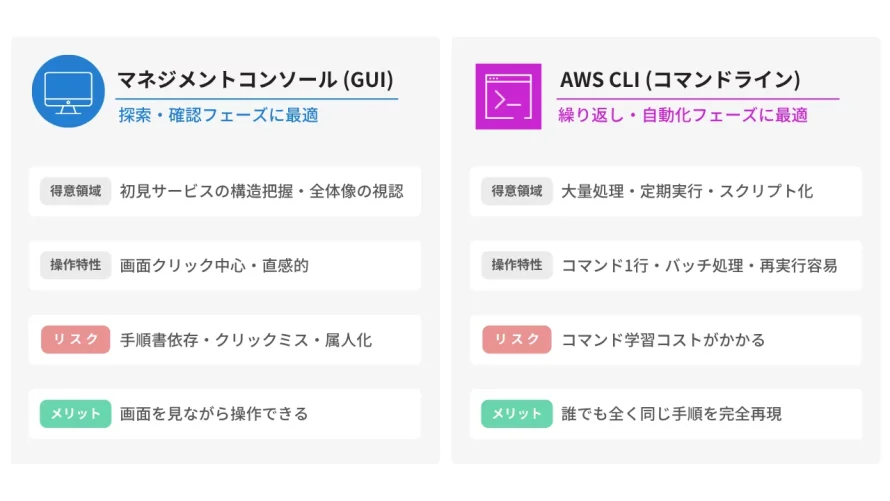
結論から言うと「探索や確認はGUI、繰り返し作業や自動化はCLI」というのが、実務での基本的な使い分けです。優劣ではなく、得意分野が違うイメージです。
| 観点 | マネジメントコンソール(GUI) | AWS CLI |
|---|---|---|
| 操作方法 | ブラウザでクリック | コマンドを入力 |
| 得意なこと | 全体像の把握、初めてのサービスの探索 | 繰り返し作業、大量処理、自動化 |
| 再現性 | 手順書が必要(属人化しやすい) | コマンドを保存すれば誰でも同じ操作が可能 |
| 学習コスト | 低い(画面を見ながら操作できる) | 最初はコマンドを覚える必要がある |
| ミスの起きやすさ | 画面遷移中のクリックミスが起きやすい | コマンドをレビューしてから実行できる |
たとえば「初めて触るサービスの設定項目を眺める」場合はGUIが速く、「『開発環境』タグの付いた複数台のEC2をスクリプトでまとめて起動する」「100個のファイルをS3へ同期する」といった作業は、CLIを使えば一瞬です。現場では両方を状況で使い分けることが多く、CLIを覚えたからといってGUIが不要になるわけではありません。
1-3. AWS CLIのv1とv2、今から入れるならどっち?
これからインストールするなら、v2(バージョン2)がおすすめです。AWS CLIにはv1とv2があり、現在の推奨はv2です。新機能や改善はv2に入っており、AWS公式のインストール手順もv2が前提になっています。
また、AWS公式は2026年7月15日付けでv1を「メンテナンスモード」に移行させており、サポート終了日は2027年7月15日と明示されています(AWS公式ブログCLI v1 Maintenance Mode Announcementより)。メンテナンスモード中も既存のv1は動き続けますが、提供されるのは重大なバグ修正とセキュリティ対応のみで、新サービス対応や新機能の追加は行われません。社内の運用スクリプトでまだv1を使っている場合は、サポート終了までに計画的にv2へ移行しておくことを強くおすすめします。
注意したいのは、v1とv2は同じawsというコマンド名を使うという点です。過去にv1を入れたことがあるパソコンでは、新しくv2を入れたつもりでも古いv1が呼ばれてしまうことがあります。この場合はAWS公式の移行ガイドに沿って、いったんv1をアンインストールしてから入れ直すのが推奨されています。バージョンの見分け方は後述のaws --versionで確認できます。
v2の主な特徴として、AWS公式は次を挙げています。
- コンソールの認証情報を使ったログイン(aws login)
- Tabキーによるコマンド補完(途中まで打ってTabで候補が出る)
- 自動プロンプト(コマンドやパラメータを対話形式で提示)
- コマンド履歴(aws historyで過去の実行を確認)
2. AWS CLIを使う4つのメリット
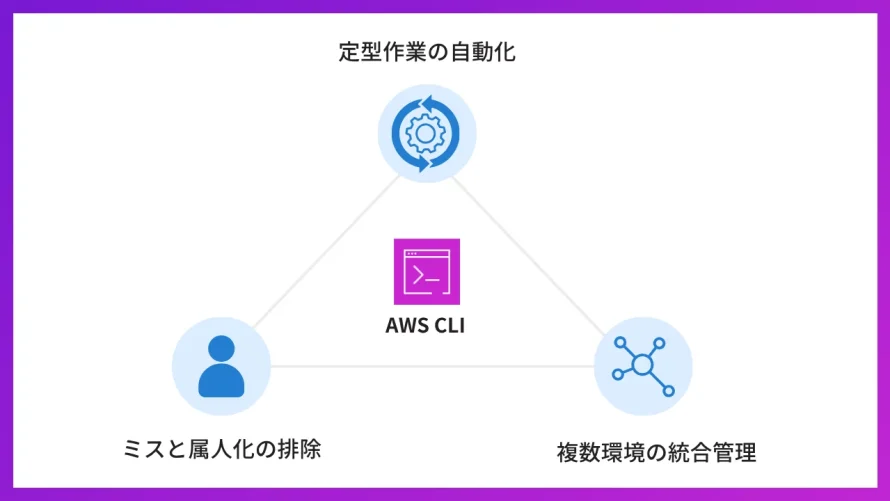
AWS CLIを使う最大の理由は「手作業の自動化によって、速く・正確に・誰でも同じ作業ができる」ことです。実務目線で4つのポイントに整理します。
2-1. 定型作業を自動化して効率化できる
同じ操作を何度も繰り返す作業ほど、CLIの活用がおすすめです。コマンドをファイル(シェルスクリプトなど)にまとめておけば、次回からは実行するだけ。「10台のサーバーを順番に起動するために、画面を数十クリックする」ような作業が、コマンド1行に置き換わります。
2-2. 操作ミス・属人化を減らせる
GUIの手作業は、どうしても「押し間違い」「手順の抜け」が起こりやすいです。CLIなら、実行するコマンドを事前に目で確認(レビュー)してから流せるため、ミスを減らせます。さらにコマンドをチームで共有すれば、「その人しかできない作業」という属人化も解消でき、引き継ぎが簡単になります。
2-3. 複数サービス・複数アカウントをまとめて扱える
AWS CLIは1つのツールでEC2・S3・IAMなど多数のサービスを横断して操作できます。後述するプロファイル機能を使えば、開発用・本番用など複数のAWSアカウントをコマンドで切り替えながら扱うこともできます。
2-4. 追加料金なしで使える
AWS CLIそのものの利用は無料です。ツールの導入費用はかかりません。ただし、CLIから操作した結果として動くAWSサービス(起動したEC2やS3の保存容量など)には通常どおり料金が発生します。「CLIの利用料」ではなく「操作したリソースの料金」だと理解しておきましょう。
注意点も知っておく
利用の際は、次の点に注意が必要です。
- 最初はコマンドを覚える学習コストがある(GUIに慣れた人ほど最初は戸惑う)
- 消す操作も一瞬で通ってしまう(delete系コマンドは特に慎重に)
- 認証情報(アクセスキー)をローカルに保存する場合、その管理にリスクが伴う
そのため、後述するように最初は情報取得系のコマンド(lsやdescribe)から慣れるのがおすすめです。
3. AWS CLIのインストール手順(OS別)
AWS公式は現在、Windows・macOS・Linuxのいずれでも「インストールスクリプト」を推奨方法としています。1行のコマンドで、ダウンロードから設定・インストールまでを自動で実行できます。MSI・pkg・zipといった従来のインストーラも引き続き提供されているので、バージョンを固定したい場合や社内で標準手順が決まっている場合はそちらも使えます。以下、OS別に「推奨(インストールスクリプト)」と「従来の方法」の両方を紹介します(手順の一次情報はAWS公式のインストール手順ページ)。
3-1. Windowsへのインストール
推奨は、PowerShellでインストールスクリプトを実行する方法です。PowerShellを開き、次のコマンドを実行します。
irm "https://awscli.amazonaws.com/v2/install.ps1" | iex
これでダウンロードからインストールまで自動で完了します。終わったら、コマンドプロンプト(cmd)かPowerShellで確認します。
aws --version
aws-cli/2.x.x ...のように表示されれば成功です。
従来のMSIインストーラを使う場合は、AWS公式のインストール手順ページのWindowsの項目を開き、「MSI installer」タブからインストーラをダウンロードして、画面の指示(「Next」→「Install」→「Finish」)に従います。管理者権限がない場合は、現在のユーザーだけにインストールするMSIも用意されています。
つまずきポイント:インストール直後にawsが見つからない場合は、コマンドプロンプトやPowerShellを一度閉じて開き直すとパス(プログラムの場所)が反映され、認識されることがほとんどです。
3-2. macOSへのインストール
推奨は、ターミナルでインストールスクリプトを実行する方法です。
curl -fsSL "https://awscli.amazonaws.com/v2/install.sh" | bash
インストール後、次のコマンドで確認します。
aws --version
従来のpkgインストーラを使う場合は、AWS公式のインストール手順ページのmacOSの項目を開き、「GUI installer」タブからpkgファイルをダウンロードして、ダブルクリックし画面の指示に従います。
3-3. Linux(Ubuntuなど)へのインストール
推奨は、ターミナルでインストールスクリプトを実行する方法です。
curl -fsSL "https://awscli.amazonaws.com/v2/install.sh" | bash
インストール後、確認します。
aws --version
従来のzipをダウンロードして展開する方法を使う場合は、次の手順です(64bit=x86_64の例)。
curl "https://awscli.amazonaws.com/awscli-exe-linux-x86_64.zip" -o "awscliv2.zip"
unzip awscliv2.zip
sudo ./aws/install
この方法では、ファイルは/usr/local/aws-cliにインストールされ、/usr/local/binにシンボリックリンク(ショートカットのようなもの)が作られます。
つまずきポイント:unzip: command not foundと出たら、unzipが入っていないだけです。Ubuntuならsudo apt install unzipで入れてから再実行してください。ARM版のサーバーでは、URLのx86_64をaarch64に置き換えます。
3-4. インストールの確認とアップデート
インストールできたか、正しいバージョンかはaws --versionで必ず確認します。
aws --version
すでに公式インストーラやインストールスクリプトで導入済みのCLIを最新化したい場合は、次のコマンドで更新できます(全ユーザー向けにインストールした場合は管理者権限で実行)。
aws update
aws updateは2026年7月に追加された比較的新しいコマンドで、公式インストーラ・インストールスクリプトで導入したバージョン2.36.0以降が対象です。pipなど別の方法で入れた環境では動作しないため、その場合は各方法のアップデート手順に従ってください。
前述のとおり、古いv1が残っているとaws --versionで意図しないバージョンが表示されることがあります。その場合はv1をアンインストールしてからv2を入れ直しましょう。
4. AWS CLIの初期設定(認証情報の設定)
インストールが終わったら、次は「どのAWSアカウントの権限で操作するか」を設定します。これがAWS CLIで最もつまずきやすい工程です。認証情報を設定しないと、コマンドを打っても弾かれてしまいます。
4-1. まずIAMユーザーとアクセスキーを用意する
ローカルのパソコンからCLIを使う場合、専用のIAMユーザーを作り、そのアクセスキーを使います。
※IAM(Identity and Access Management):AWSの「誰が・何をできるか」を管理する仕組み。
- ルートユーザー(最上位の管理者アカウント)は日常操作に使わない
- CLI用にIAMユーザーを作り、必要な権限だけを与える
- そのユーザーの「アクセスキーID」と「シークレットアクセスキー」を発行する
重要:シークレットアクセスキーは発行時に一度しか表示されません。その場で安全な場所に控えてください。また、キーはパスワードと同じ重みを持つ機密情報です。ソースコードやチャットに貼らないよう徹底しましょう。
【注意】 AWS公式は、専用のソフトウェアを開発するときや実際のデータを扱うときは、認証にIAMユーザー(長期のアクセスキー)を使わないよう推奨しています。その場合は、AWS IAM Identity CenterなどのIDプロバイダーとのフェデレーション(一時的な認証情報)を使います(AWS公式の注意書き)。この記事では学習用にIAMユーザーでの設定を解説しますが、実務では4-4のMFA・IAM Identity Centerもあわせて検討してください。
4-2. aws configureで設定する
認証情報の登録はaws configureコマンドで行います。実行すると4項目を順に聞かれます。
aws configure
| 入力項目 | 内容 | 入力例 |
|---|---|---|
| AWS Access Key ID | アクセスキーID | (発行したキーID) |
| AWS Secret Access Key | シークレットアクセスキー | (発行した秘密キー) |
| Default region name | デフォルトのリージョン | ap-northeast-1(東京) |
| Default output format | 出力形式 | json |
入力した内容は、ホームフォルダの~/.aws/(Windowsは%UserProfile%\.aws)に保存されます。認証情報はcredentialsファイル、リージョンや出力形式はconfigファイルに分かれて保存される仕組みです(詳細はAWS公式の設定・認証情報ファイルの解説を参照)。
リージョン未設定のつまずき:リージョンを設定し忘れると、コマンド実行時にYou must specify a regionというエラーが出ます。東京リージョンで使うならap-northeast-1を設定しておきましょう。
4-3. プロファイルで複数アカウントを切り替える
開発用・本番用など複数の環境を扱うなら、プロファイル(名前付きの設定)で切り替えます。これを使わないと、本番環境のつもりで開発環境を操作する(またはその逆の)事故が起きます。
名前付きプロファイルを追加するには、--profileにプロファイル名を付けて設定します。
aws configure --profile honban
使うときも--profile プロファイル名で指定します。
aws s3 ls --profile honban
毎回指定するのが面倒なら、環境変数AWS_PROFILEで一時的に既定のプロファイルを切り替える方法もあります。
プロファイル指定を忘れてdefaultのままdelete系を打ってしまうような事故を避けるため、本番用プロファイルには分かりやすい名前を付け、削除系コマンドの前には「今どのプロファイルか」を確認する習慣をつけると安全です。
4-4. MFA・IAM Identity Center(SSO)を使う場合
セキュリティを重視する現場では、アクセスキーを直接置かず、MFAやSSO(シングルサインオン)で認証する構成が増えています。
- MFA(多要素認証):一時的な認証トークンを取得して操作する。キーが漏れても単独では悪用されにくい
- IAM Identity Center(旧AWS SSO):aws configure ssoで設定し、ブラウザ経由でログインして一時認証情報を得る。長期のアクセスキーを持たなくて済む
これらは初学者がいきなり設定するとハードルが高いので、まずはaws configureで基本を押さえ、チームの運用ルールに合わせて段階的に取り入れるのが現実的です。
【注意】MFA/SSOの具体的な設定コマンドと手順は、利用中のアカウント構成(IAM Identity Centerの有効化状況)によって変わるため、社内の運用ルールと最新の公式ドキュメントで確認する必要があります。
4-5. EC2の中で使うならアクセスキーではなくIAMロール
EC2インスタンスの中からCLIを使う場合は、アクセスキーを置かずにIAMロールを割り当てるのが鉄則です。アクセスキーをサーバー上に保存すると、万一サーバーに侵入された際に流出するリスクがありますが、IAMロールなら、キーをファイルに置かずに一時的な権限を安全に渡せます。
手順は次のとおりです。
- EC2用のIAMロールを作成し、必要な権限(例:S3の読み取りなど)を付与する
- そのロールを対象のEC2インスタンスにアタッチする
- インスタンスにログインし、aws configureのキー入力は空欄のまま、リージョンと出力形式だけ設定する
これで、キーを保存しなくてもCLIが動くようになります。
▼AWS IAM関連記事はこちら
5. AWS CLIの基本的な使い方
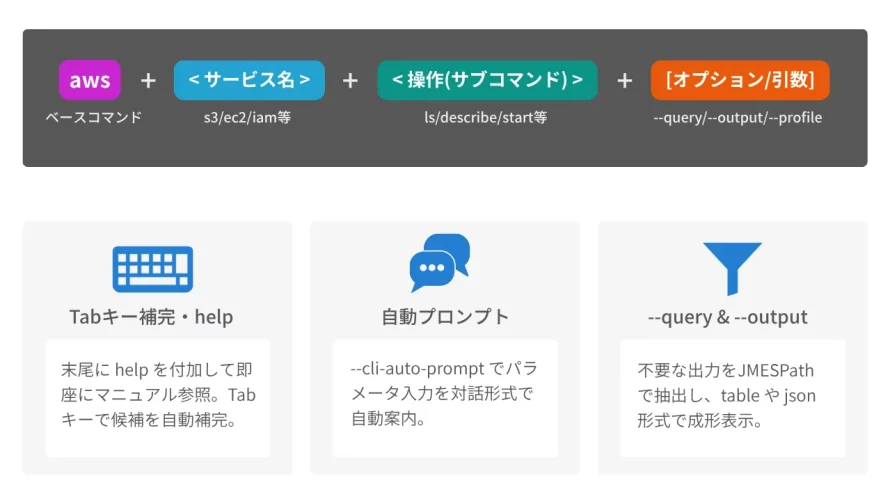
AWS CLIのコマンドは「aws + サービス名 + 操作」という共通の型で成り立っており、この型を覚えると、初めて使うサービスでもコマンドを推測しやすくなります。
5-1. コマンドの基本構文
基本の形は次のとおりです。
aws <サービス名> <操作(サブコマンド)> [オプションやパラメータ]
| やりたいこと | コマンド |
|---|---|
| S3のバケット一覧を見る | aws s3 ls |
| EC2インスタンスの一覧を見る | aws ec2 describe-instances |
| IAMユーザーの一覧を見る | aws iam list-users |
s3やec2がサービス名、lsやdescribe-instancesが操作にあたります。まずはdescribe(詳細確認)やlist、ls(一覧)といった「見るだけ」のコマンドから試すと、間違えても影響がなく安全です。
5-2. help・タブ補完・自動プロンプトを使い倒す
AWS CLIには入力を助ける仕組みが揃っており、コマンドを丸暗記する必要はありません。
- help:aws s3 helpのように末尾に付けると、使えるコマンドや説明が読める
- Tabキー補完:途中まで打ってTabを押すと候補が補完される(v2で強化)
- 自動プロンプト:--cli-auto-promptを付けると、必要なパラメータを対話形式で聞いてくれる
「コマンドが思い出せない」ときは、まずhelpを開くのが一番の近道です。
5-3. --queryと--outputで結果を絞る・整える
取得結果が長すぎて読めないときは、--queryで必要な項目だけ抜き出し、--outputで見やすい形に整えます。
- --output table:結果を表形式で表示する(人が読むのに便利)
- --output json:JSON形式で表示する(プログラムで扱うのに便利)
- --query:欲しい項目だけを抽出する(例:インスタンスIDだけ取り出す)
たとえばEC2インスタンスのIDだけを表形式で見たい場合は、次のように書けます。
aws ec2 describe-instances --query "Reservations[].Instances[].InstanceId" --output table
最初は難しく感じますが、--output tableを付けるだけでも一覧がぐっと読みやすくなります。なお、--output textと--queryを併用すると、絞り込みの前にページ単位で処理される都合で余分な行が混ざることがあります。--queryで項目を絞り込むときは、jsonやtable形式の出力と組み合わせると結果が安定します。
つまずきポイント:結果が長いと画面が「ページャ」で止まり、END表示から抜けられず戸惑うことがあります。qキーで抜けられます。毎回わずらわしければ、環境変数AWS_PAGERを空に設定するとページャを無効化できます。
6. サービス別のコマンド例(S3・EC2)
利用頻度の高いS3とEC2を例に、実際に使うコマンドを紹介します。まずは「見る」コマンドで感触をつかんでから、「作る・動かす」コマンドに進むのがおすすめです。
6-1. Amazon S3を操作する
S3(ファイル保存サービス)の操作はaws s3で行い、ls・cp・syncあたりを覚えれば日常作業の多くをカバーできます。
| やりたいこと | コマンド例 |
|---|---|
| バケット一覧を表示 | aws s3 ls |
| バケット内のファイル一覧 | aws s3 ls s3://バケット名/ |
| ファイルをアップロード | aws s3 cp ./local.txt s3://バケット名/ |
| ファイルをダウンロード | aws s3 cp s3://バケット名/file.txt ./ |
| フォルダごと同期 | aws s3 sync ./local-dir s3://バケット名/ |
| バケットを作成 | aws s3 mb s3://バケット名 |
特にaws s3 syncは、変更があったファイルだけを転送してくれるため、バックアップやデプロイで重宝します。
▼AWS S3関連記事はこちら
6-2. Amazon EC2を操作する
EC2(仮想サーバー)はaws ec2で操作します。まずは一覧確認から始めましょう。
| やりたいこと | コマンド例 |
|---|---|
| インスタンス一覧を確認 | aws ec2 describe-instances |
| 特定インスタンスを起動 | aws ec2 start-instances --instance-ids i-xxxxxxxx |
| 特定インスタンスを停止 | aws ec2 stop-instances --instance-ids i-xxxxxxxx |
【注意】似た名前のterminate-instancesは「停止」ではなくインスタンスの削除(終了)です。stop(一時停止)とterminate(削除)を混同すると、サーバーを消してしまう事故につながります。実行前にコマンドをよく確認してください。
Lambda(サーバーレス)やECS(コンテナ)もCLIから操作できます。これらのサービス自体の詳しい解説は、別記事もあわせてご覧ください。
▼AWS EC2関連記事はこちら
7. 現役エンジニアがつまずいたポイントと対処
ここでは実際に手を動かした際につまずきがちなパターンと対処法をまとめます。要約サイトには載りにくい、手を動かして初めて分かる部分です。
| 症状 | よくある原因 | 対処 |
|---|---|---|
| aws: command not found | インストール直後でパスが未反映 | ターミナル(コマンドプロンプト)を開き直す |
| aws --versionが古いバージョンを表示 | 古いv1が残っている | v1をアンインストールしてv2を入れ直す |
| Unable to locate credentials | 認証情報が未設定 | aws configureで設定する |
| You must specify a region | リージョン未設定 | aws configureでリージョンを設定、または--regionで指定 |
| An error occurred (AccessDenied) | IAMユーザーの権限不足 | 必要な権限(ポリシー)を付与する |
| 別環境を操作しかけた | プロファイルの取り違え | --profileを明示、実行前に対象を確認 |
| 結果画面から抜けられない | ページャで停止している | qキーで抜ける/AWS_PAGER=""で無効化 |
プロキシ環境・SSL関連のエラー
社内ネットワークなどプロキシ経由の環境では、通信がブロックされてSSL関連のエラーや接続タイムアウトが出ることがあります。この場合は、環境変数HTTP_PROXY・HTTPS_PROXYにプロキシ情報を設定すると通るパターンが多いです。証明書エラーを--no-verify-sslで回避するのは、通信の安全性を捨てることになるため本番運用では避け、正しく証明書やプロキシを設定して解決するのがおすすめです。
いきなり削除系を打たない
rm(S3のファイル削除)やterminate-instances(EC2削除)で一瞬で削除が反映されてしまうので、注意が必要です。慣れるまでは、まず--dryrun(実際には実行せず動作だけ確認するオプション。S3のcpやsyncなどで使える)や、describe・lsで対象を確認してから実行するクセをつけると、大きな事故を防げます。
8. AWS CLIに関するよくある質問(FAQ)
Q1. AWS CLIの利用は無料ですか?
AWS CLIというツール自体の利用は無料です。ダウンロードや導入に費用はかかりません。ただし、CLIから操作したAWSサービス(起動したEC2、保存したS3データなど)には通常どおり料金が発生します。
Q2. WindowsとMacで使い方は変わりますか?
基本的なコマンド(aws s3 lsなど)はどのOSでも同じです。違うのはインストール方法(各OSとも公式推奨はインストールスクリプト。ほかにWindowsはMSI、macOSはpkg、Linuxはzip)と、設定ファイルの場所の表記くらいです。
Q3. v1とv2、どちらを使えばいいですか?
これから始めるならv2一択です。新機能や改善はv2に集約されており、公式手順もv2前提です。加えて、v1は2026年7月15日からメンテナンスモードに入り、2027年7月15日にサポート終了することが公式にアナウンスされています。すでにv1が入っている場合は、アンインストールしてからv2を入れ直すと混乱がありません。
Q4. AWS CLIとマネジメントコンソールはどう使い分けますか?
初めての探索や全体像の確認はコンソール(GUI)、繰り返し作業や自動化はCLI、が基本です。どちらか一方に絞る必要はなく、両方を状況で使い分けるのが実務での一般的なスタイルです。
Q5. アクセスキーを使わずにCLIを使えますか?
使えます。EC2インスタンス内ならIAMロールを割り当てることでキー不要になり、社内の共通ID基盤があればIAM Identity Center(SSO)でログインして一時的な認証情報を使えます。セキュリティ上は、長期のアクセスキーを持たないこれらの方法が推奨されます。
まとめ
AWS CLIは、AWSの操作を「クリックの手作業」から「再現できるコマンド」へ変えるためのツールです。この記事のポイントを振り返ります。
- AWS CLIとは:AWSサービスをコマンドラインから操作できる公式ツール。繰り返し作業の自動化とミス削減に強い
- GUIとの使い分け:探索・確認はコンソール、繰り返し・自動化はCLI
- インストール:これから入れるならv2。公式推奨はインストールスクリプト(従来のMSI/pkg/zipも可)。v1は2027年7月にサポート終了予定なので、既存の運用でv1を使っている場合は移行を計画する
- 初期設定:aws configureで認証情報を登録。複数環境はプロファイルで切り替え、EC2内ではIAMロールを使う
- 基本の型:aws サービス名 操作。まずはlsやdescribeなど「見るだけ」から慣れる
- 事故防止:stopとterminateの混同、プロファイルの取り違え、削除系コマンドに注意
最初のインストールとaws configureさえ越えれば、あとはhelpとタブ補完を頼りに少しずつコマンドを増やしていけます。まずはaws s3 lsを打ってみるところから始めてみてください。
参考リンク
- AWS CLI公式ページ(AWS)
- AWS CLIのインストール手順(AWS公式ドキュメント)
- 設定・認証情報ファイルの設定(AWS公式ドキュメント)
- IAMユーザーの認証情報を使う際の注意(AWS公式ドキュメント)
- AWS CLI v1のメンテナンスモード告知(AWS Developer Tools Blog)
- 1行コマンドでのインストール・アップデート告知(AWS Developer Tools Blog)
いずれも2026年8月時点の情報です。インストーラのバージョンや手順、料金体系は改定される場合があります。最新の内容は各公式ページでご確認ください。
関連記事


この記事を書いた人